Всем привет дорогие друзья, был в поиске нового интересного материала для вашего внимания и нашел достаточное количество такого. В сегодняшнем лайфхаке я расскажу и покажу на практическом примере как настроить ограничение для пользователей и запретить запуск тех или иных программ. Многие из вас часто сталкивались с небольшой дилеммой или для кого-то большой как заблокировать запуск тех или иных программ так чтобы ни один из пользователей не смог их запускать и только “Администратор” смог снять эти ограничения.
Существует много способов реализовать подобное ограничение (через редактор реестра, через редактор групповых политик, через AppLocker, а также при помощи стороннего программного обеспечения), мы сегодня с вами рассмотрим способ, который не требует установки и использования дополнительного программного обеспечения и реализуется с помощью редактора локальной групповой политики.
При помощи этого способа можно блокировать как конкретное приложение (точнее сказать исполняемый файл приложения) так и группу приложений, которые расположены в папке на локальном диске или съемном носителе или можно поступить более радикально и запретить запуск всех исполняемых файлов на съемном носителе для усиления безопасности. Данный способ подходит как для рядовых обывателей для применения дома или на рабочем месте, так и Администраторам, профессиональным и продвинутым пользователям.
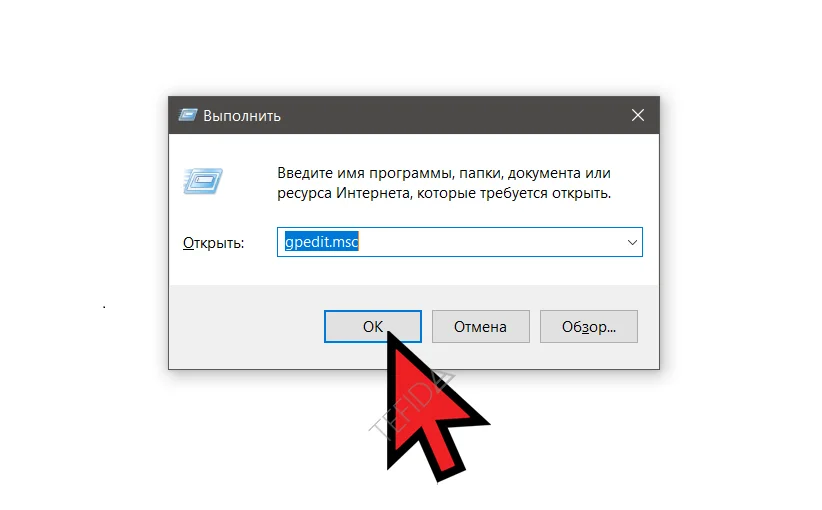
Итак, приступим, для начала необходимо вызвать диалоговое окно “Выполнить” при помощи комбинации клавиш WIN+R или любым другим удобным для вас способом и в строке “Открыть” ввести команду gpedit.msc
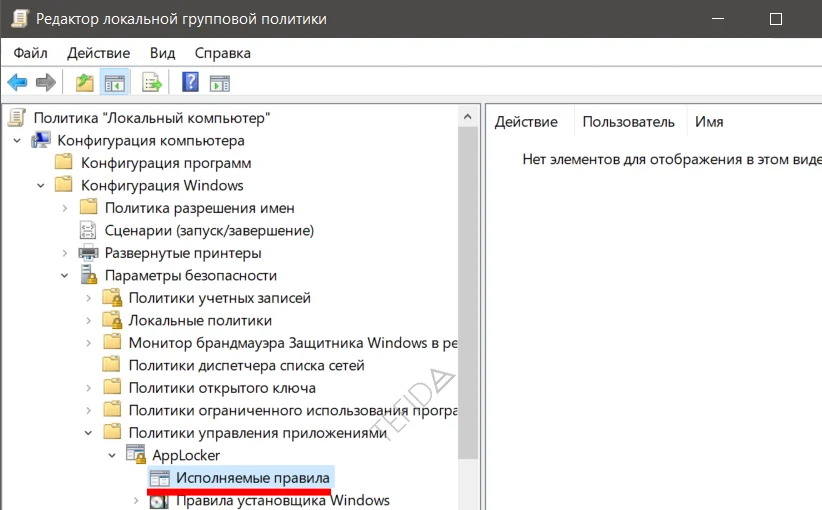
Откроется “Редактор локальной групповой политики”, где в левой части приложения необходимо перейти по следующему пути:
Конфигурация компьютера › Конфигурация Windows › Параметры безопасности › Политики управления приложениями › AppLocker
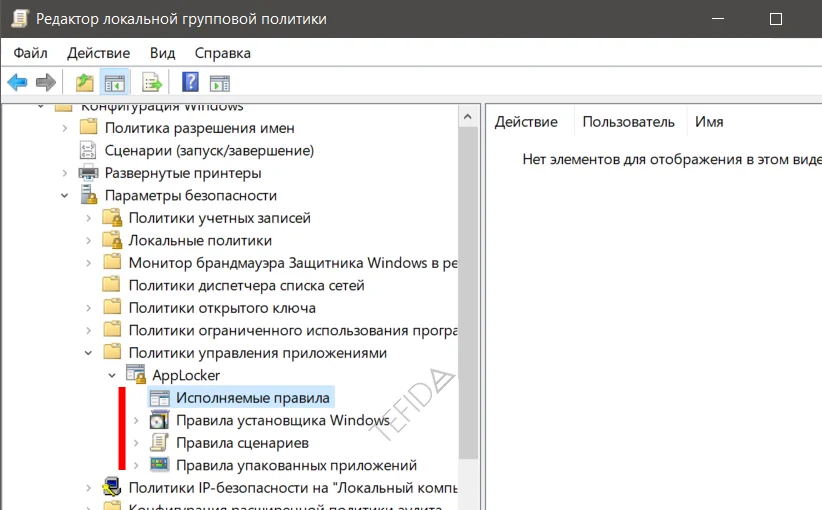
В группе “AppLocker” будет присутствовать четыре подгруппы, а именно: “Исполняемые правила”, “Правила установщика Windows”, “Правила сценариев” и “Правила упакованных приложений”. Сделаем небольшой отступ от шагов, и сейчас подробно расскажу с какими типами файлов работает каждая из подгрупп.
- “Исполняемые правила” работает только с файлами *.exe, *.com
- “Правила установщика Windows” работает только с *.msi, *.msp
- “Правила сценариев” работает только с *.ps1, *.vbs, *.bat, *.cmd, *.js
- “Правила упакованных приложений” работает только с форматами файлов *. appx, *. appxbundle, *. msix, *. Msixbundle
ВАЖНО! Далее, для каждого раздела необходимо создать правила по умолчанию – это делается, для того чтобы Администратор случайным образом не заблокировал выполнение важных системных файлов и не лишил себя прав доступа к определенным административным инструментам.
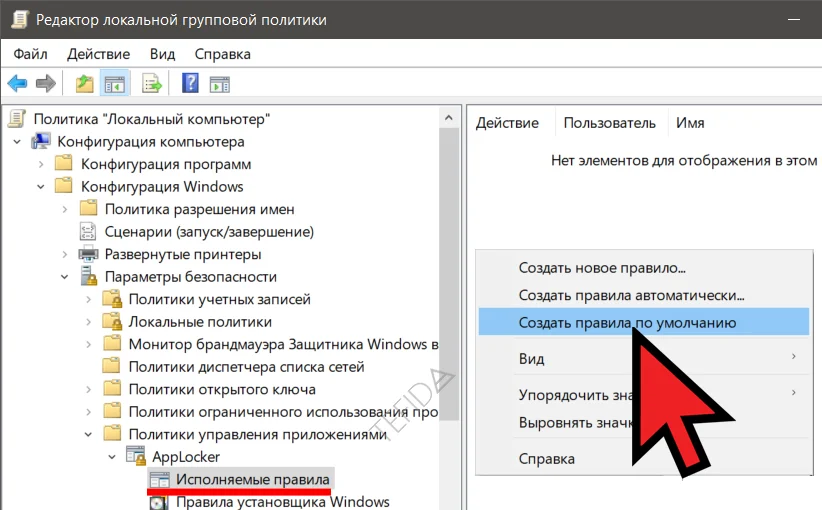
Правила по умолчанию для каждого раздела создаются при помощи клика правой кнопкой мыши на соответствующем разделе и в появившемся меню выбрав “Создать правила по умолчанию”. После создания для каждого разделов “Исполняемые правила”, “Правила установщика Windows”, “Правила сценариев”, “Правила упакованных приложений” правил по умолчанию можно переходить к следующему шагу, где будет происходить блокировка конкретного приложения или группы приложений.
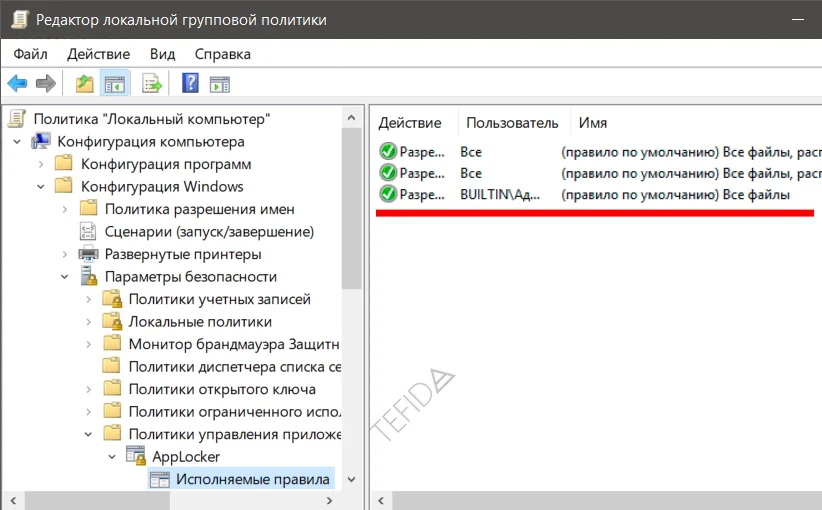
После созданных правил по умолчанию для каждого из разделов можно поступить двумя способами, первый способ это метод исключения, а второй способ это создание нового запрещающего правила для конкретного приложения или группы приложений.
Если говорить вкратце о методе исключения, то после того как были созданы правила по умолчанию, то, перейдя в раздел “Условия” и его подраздел “Исключения” вы задаете путь к файлу или папке с файлами и тем самым, исключая последние из правил установленных и разрешенных по умолчанию. Иными словами из разрешающих правил вы делаете исключение тем самым, запрещая файл или группу файлов расположенных в папке.
Поступим по методу создания нового правила, метод исключения тоже подходит, но он менее понятен большинству пользователей.
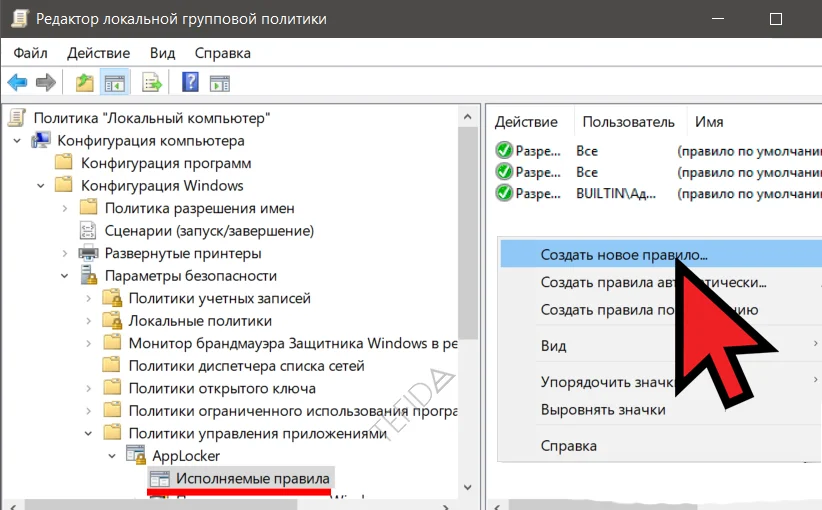
После того как вы создали правила по умолчанию для всех четырех разделов, в левой части окна “Редактор локальной групповой политики” переходим по “Исполняемые правила” в правой части окна создаем новое правило при помощи клика правой кнопкой мыши на любом свободном пространстве и, выбрав в появившемся меню пункт “Создать новое правило”.
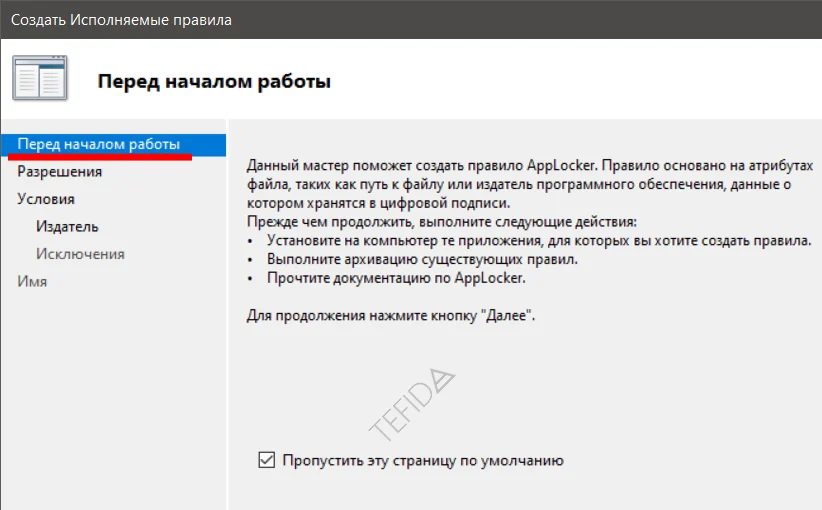
В результате появиться диалоговое окно под названием “Создать исполняемые правила”, которое тоже разделено на левую и правую части. В самом начале в разделе под названием “Перед началом работы” вы можете вкратце ознакомиться с созданием правил для AppLocker.
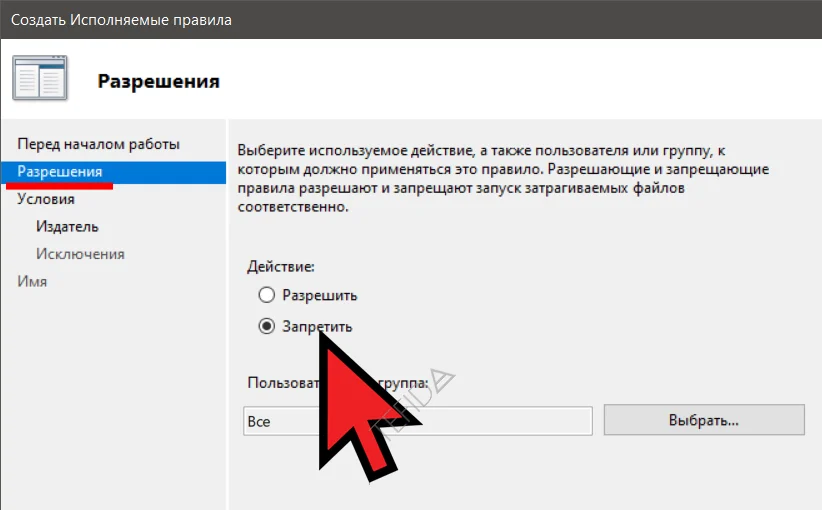
В следующем разделе под названием “Разрешения” выбираем в правой части окна вариант “Запретить” в подразделе “Действие”.
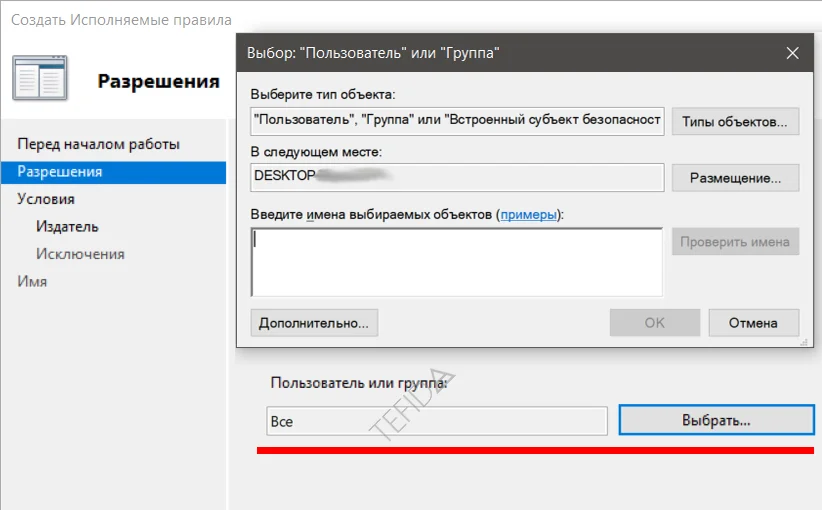
Немного ниже все в том же разделе “Разрешения” в подразделе “Пользователь и группа” необходимо выбрать для какого пользователя будет применена политика запрета на запуск приложения.
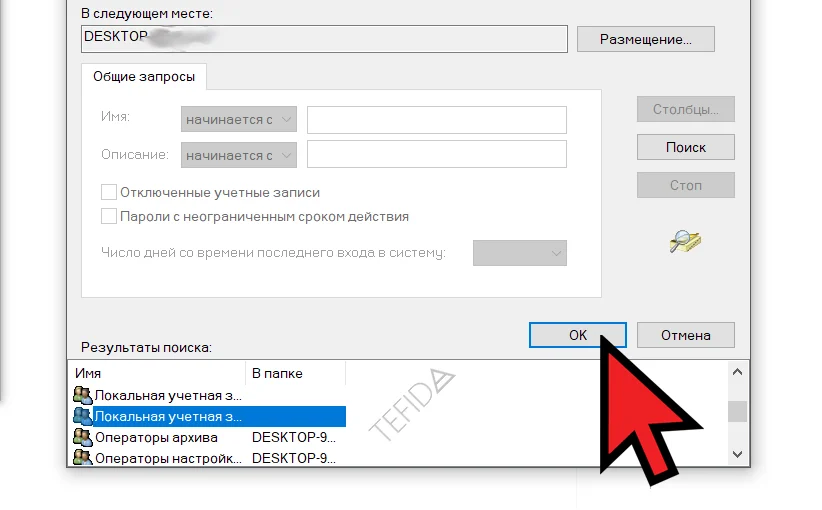
Выбрав одного или несколько пользователей необходимо нажать на кнопке ОК тем самым подтвердив свой выбор.
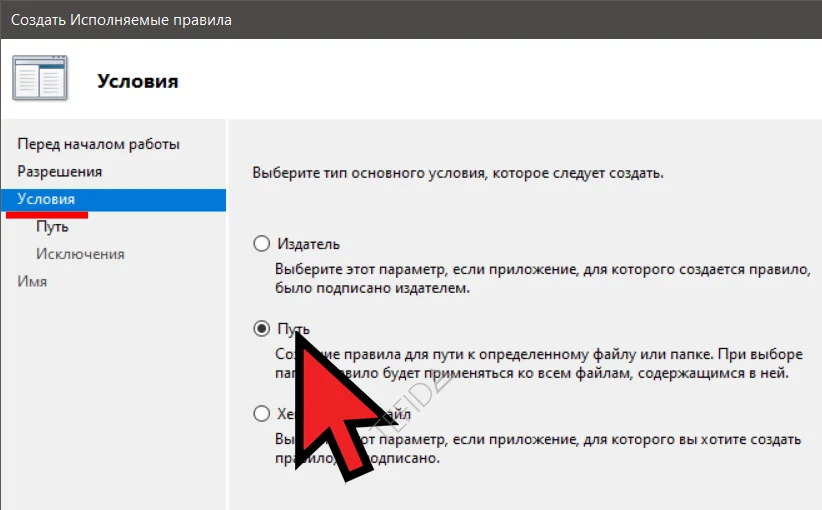
После этого переходим в следующий раздел “Условия” расположенный ниже в левой части окна или нажав в правом нижнем углу на кнопку “Далее”.
В разделе “Условия” необходимо выбрать тип основного условия, которое необходимо создать и в нашем случае это выбор варианта “Путь”.
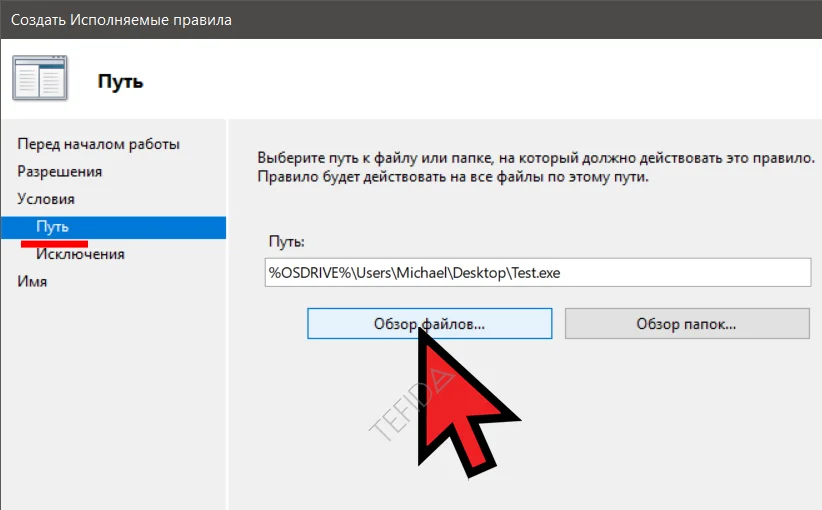
Затем переходим в подраздел “Путь” и здесь необходимо указать полный путь к файлу либо ко всей папке, в которой лежат исполняемые файлы.
Здесь также можно воспользоваться методом исключения из устанавливаемого запрета и исключить из запрета один или несколько файлов.
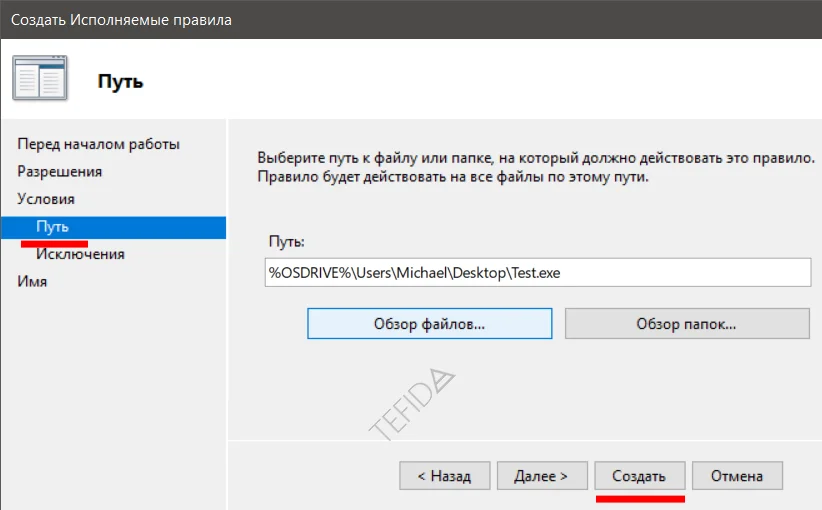
После выбора файла или папки, в которой лежат исполняемые файлы необходимо нажать на кнопке “Создать”.
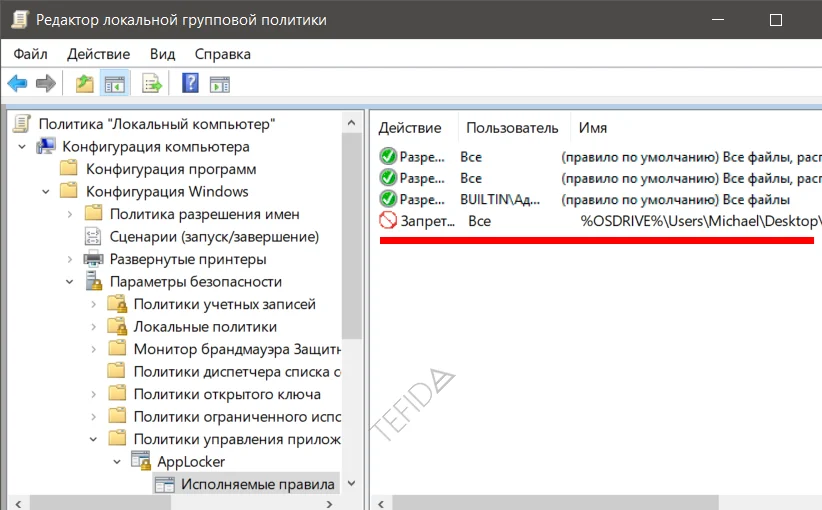
В результате в разделе “Исполняемые правила” под правилами созданными по умолчанию будет создано новое правило, запрещающее одному или нескольким пользователям запуск одного или нескольких приложений.
После создания правила необходимо включить сервис, отвечающий за работу и за принудительное применение политики AppLocker.
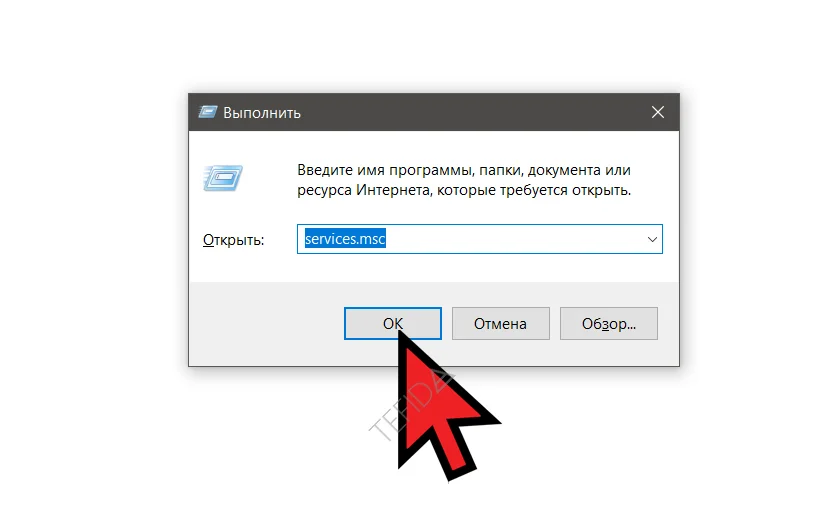
Для этого необходимо вызвать диалоговое окно “Выполнить” при помощи комбинации клавиш WIN+R и в строке “Открыть” ввести команду services.msc
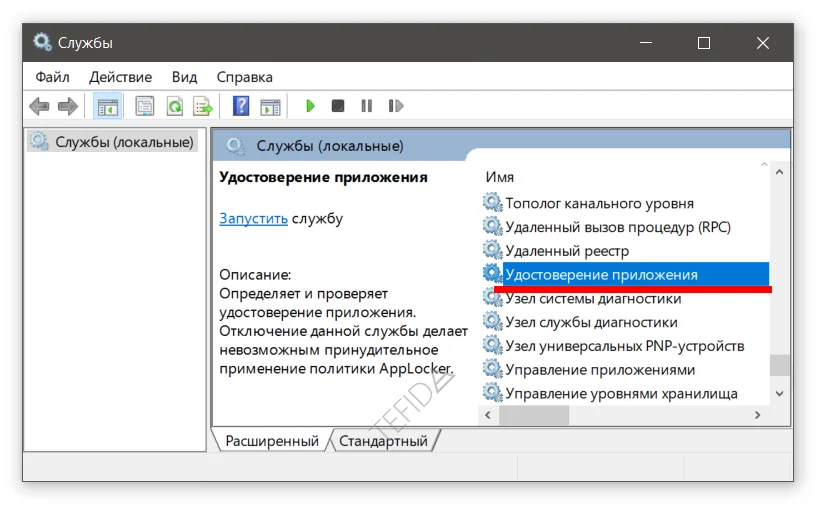
Появиться диалоговое окно “Службы” в котором необходимо отыскать сервис под названием “Удостоверение приложения” или “AppIDSvc”, который по умолчанию выключен и запускается вручную.
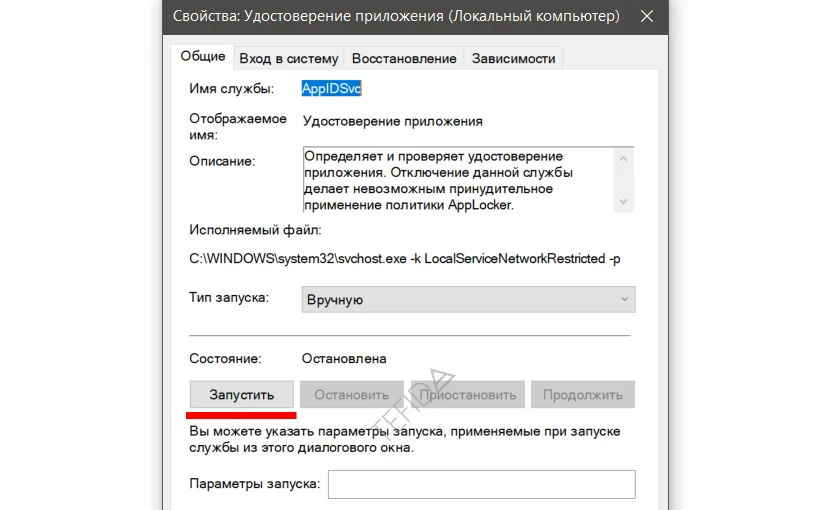
Затем необходимо произвести принудительно запуск сервиса “Удостоверение приложения” или “AppIDSvc”.
Рекомендуется перезагрузить компьютер, для того чтобы все изменения вступили в силу.
После внесения всех изменений и перезагрузки компьютера, указанный пользователь или группа пользователей не сможет запускать конкретное приложение или группу приложений.
Запрет на выполнение приложения можно отменить либо методом исключения, либо простым удалением созданного запрещающего правила и последующей перезагрузки компьютера.
СМОТРИТЕ ТАКЖЕ:
Как отключить сканирование ИИ в Gmail всей корреспонденции
Как увеличить время работы смартфона: практические советы (Часть VI)
Как спрятать любую текстовую информацию в файле с картинкой
Что делать если браузер Google Chrome снижает производительность компьютера
Как увеличить скорость подключения к сети
Как ускорить процесс передачи файлов в Windows