
Смена фона рабочего стола Windows это естественный процесс, который происходит у большинства пользователей довольно часто, кто-то меняет изображение по настроению, у кого-то изображения меняются динамически по тематически подобранным фотографиям.
Давайте вместе с Вами сделаем краткий экскурс в историю, компания Microsoft, еще в далеком 1992 году, ввела поддержку bitmap-изображений использующихся в качестве привычных картинок фона рабочего стола начиная с операционной системы версии Windows 3.11. И с тех пор поддержка bitmap-изображений в качестве фона рабочего стола доступна и по сей день в новейших версиях операционной системы Windows.
Абсолютно каждый пользователь операционной системы Windows знает, как поменять фон на рабочем столе, но не каждый знает, как запретить изменение фона. Есть случаи, когда смена фона на рабочем столе либо нежелательна, либо пользователь привык к одному фону на рабочем столе и не желает его менять.
Итак, для того чтобы запретить изменять фон рабочего стола в операционной системе Windows 10 и Windows 10 необходимо сделать следующее:
Открыть окно “Выполнить” при помощи комбинации клавиш “WIN+R” или открыть диалоговое окно любым другим удобным для Вас способом.
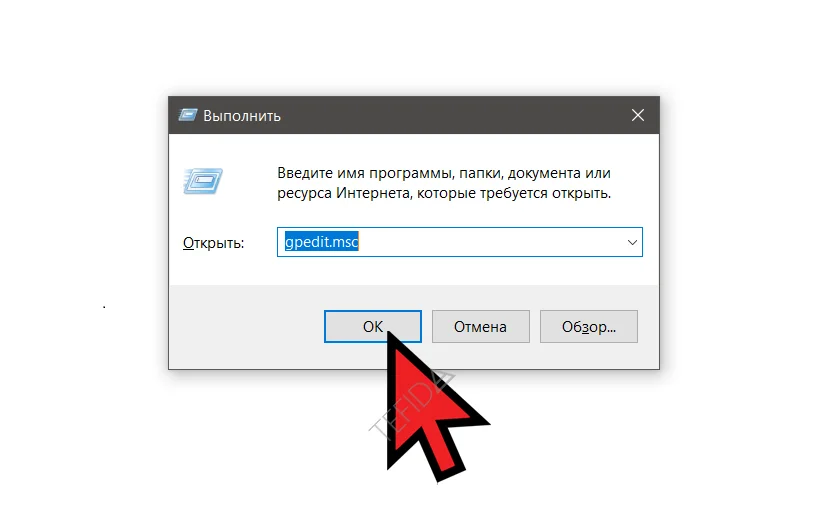
Затем в поле “Открыть” ввести команду “gpedit.msc” и нажать на кнопку “OK”.
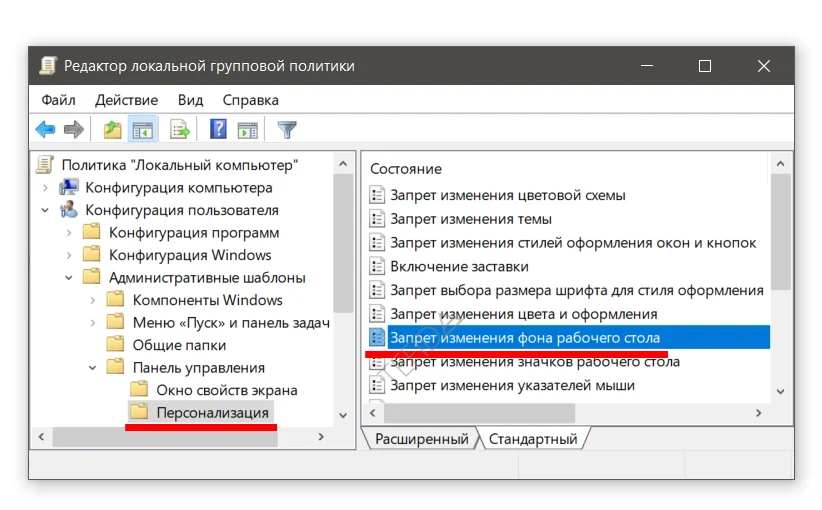
Далее, после всех вышеописанных действий откроется диалоговое окно “Редактор локальной групповой политики”, где в левой части приложения необходимо перейти по следующему пути:
Политика “Локальный компьютер” › Конфигурация Пользователя › Административные шаблоны › Панель управления › Персонализация
Перейдя по выбранному пути, в правой части диалогового окна “Редактор локальной групповой политики” отобразятся политики, относящиеся к персонализации компьютера.
В нашем случае необходимо из представленного перечня выбрать и изменить политику под названием “Запрет изменения фона рабочего стола”.
Для этого необходимо сделать двойной клик по выбранной политике и в результате откроется диалоговое окно под названием “Запрет изменения фона рабочего стола”.
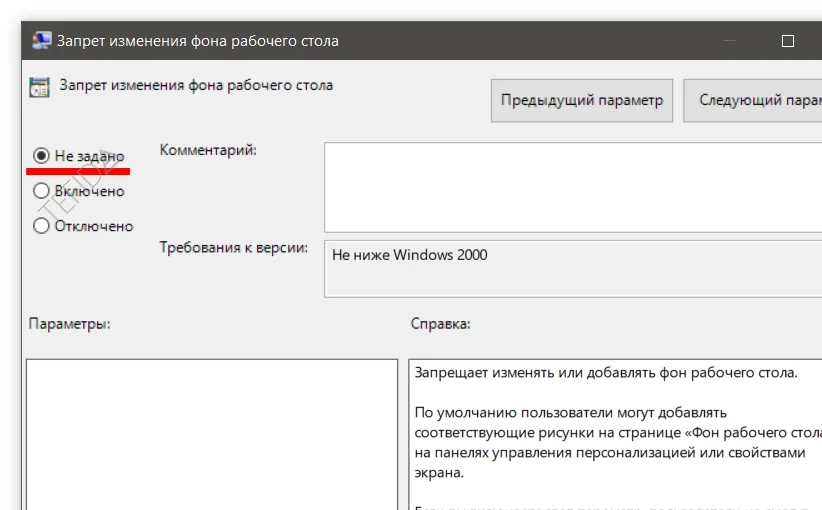
В появившемся диалоговом окне политика управляющая изменением фона рабочего стола по умолчанию не задана и выбран вариант “Не задано”.
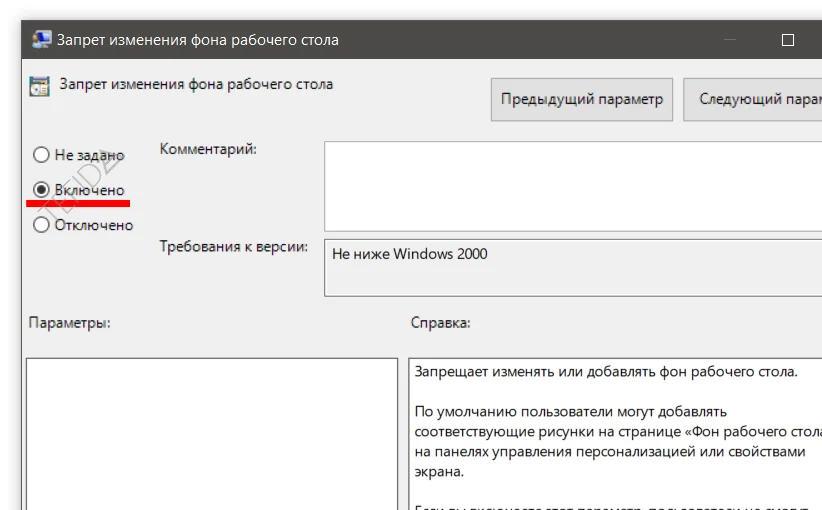
Для того чтобы политика была определена и работала необходимо выбрать из доступного перечня вариант “Включено”.
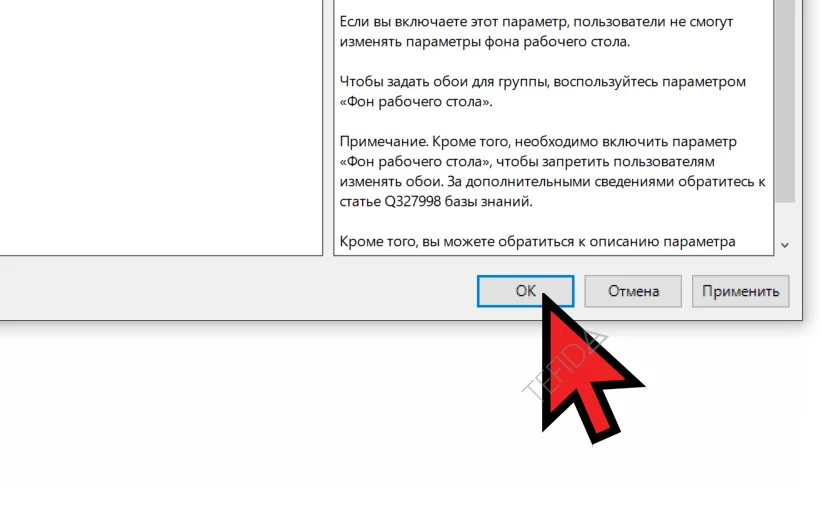
Затем для сохранения всех изменений необходимо нажать на кнопке “ОК”.
Включение “Запрета изменения фона рабочего стола” автоматически переопределит политику, и после сохранения, запрет изменения фона рабочего стола в Windows вступит в силу. Также, после внесения всех изменений, пользователь не сможет изменять фон рабочего стола в операционной системе Windows и сможет наслаждаться понравившимся одинаковым фоном.
СМОТРИТЕ ТАКЖЕ:
Как отключить Copilot в Windows 11 и Windows 10: пошаговая инструкция
Как заблокировать запуск программ в Windows 10 и 11
Как отключить сканирование ИИ в Gmail всей корреспонденции
Как увеличить время работы смартфона: практические советы (Часть VI)
Как спрятать любую текстовую информацию в файле с картинкой
Что делать если браузер Google Chrome снижает производительность компьютера