Дорогие читатели, сегодня поговорим с Вами на довольно актуальную тему как запретить сканировать ИИ ваших писем и получению доступа к Вашим персональным данным в аккаунте Gmail. По умолчанию Google разрешает в автоматическом режиме, без вашего ведома, ИИ сканировать всю вашу корреспонденцию (не конкретные письма, а именно “всю”), в которую входят: ваши финансовые документы, налоговая информация, персональные данные, а также личная переписка.
Для того чтобы защитить конфиденциальность и всю вашу корреспонденцию от ИИ сканирования и тем самым Google больше не сможет получать доступ, к вашей персональной информации и вашей корреспонденции для улучшения своих продуктов, необходимо сделать следующее:
Перейти в учетную запись Gmail.
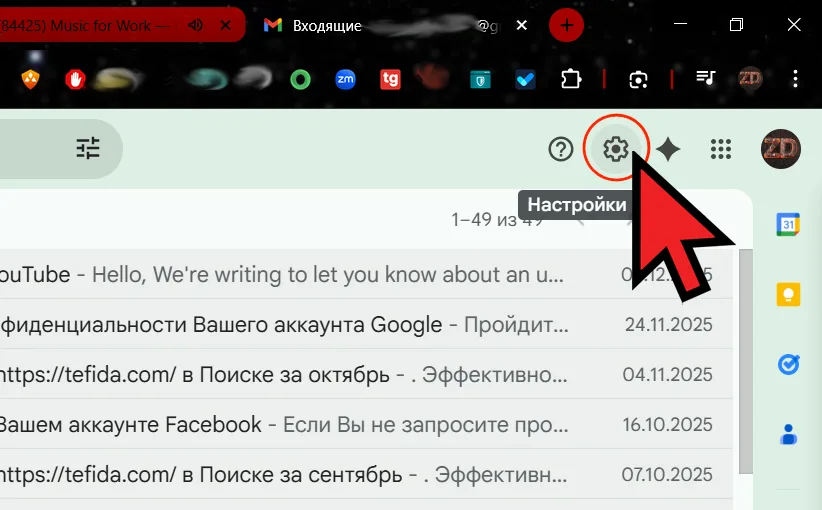
Кликнуть на иконке “Настройки” с изображением шестеренки, которая располагается левее от изображения Вашего профиля.
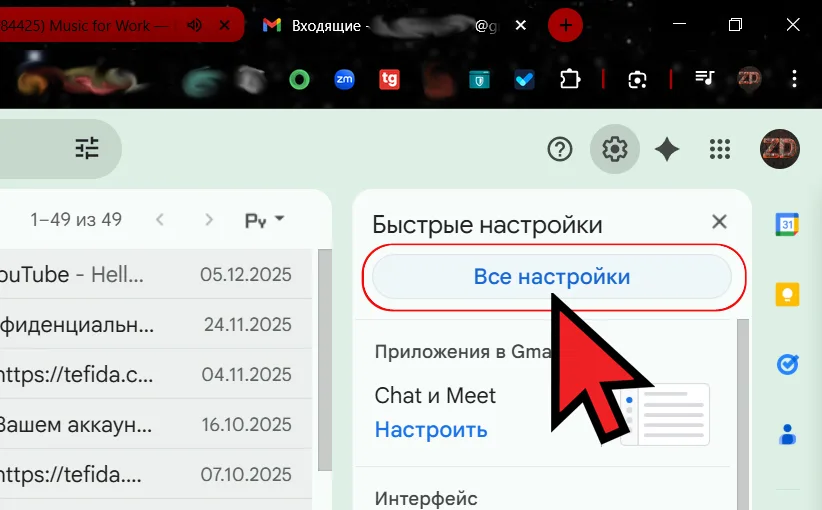
В появившемся всплывающем окне необходимо нажать на кнопке под названием “Все настройки”.
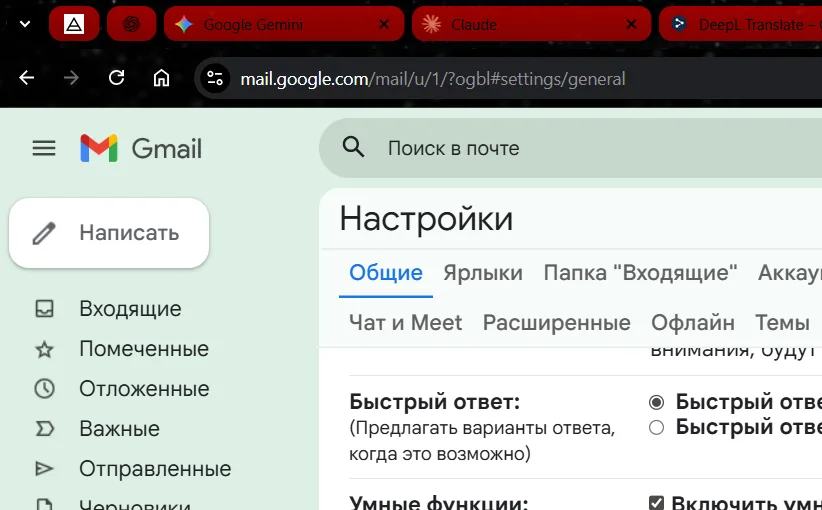
После этого вы перейдете в “Общие настройки” вашей учетной записи.
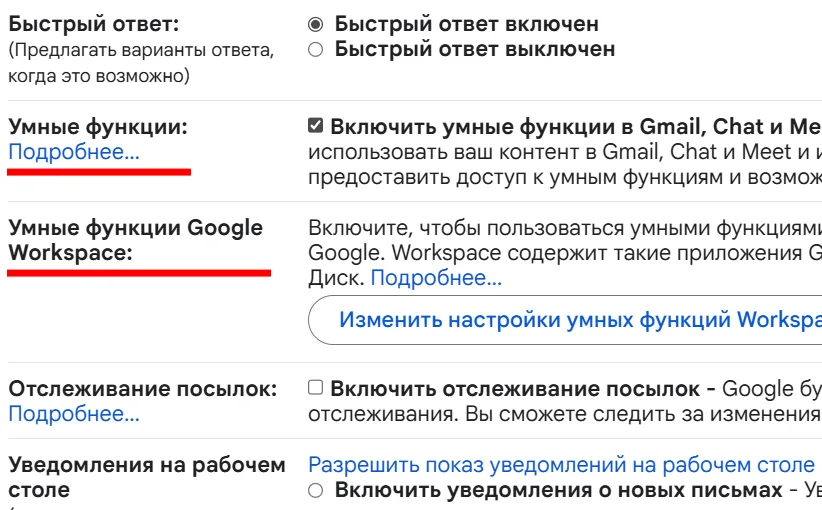
В появившемся списке основных настроек необходимо пролистать до подразделов с названиями “Умные функции” и “Умные функции Google Workspace”.
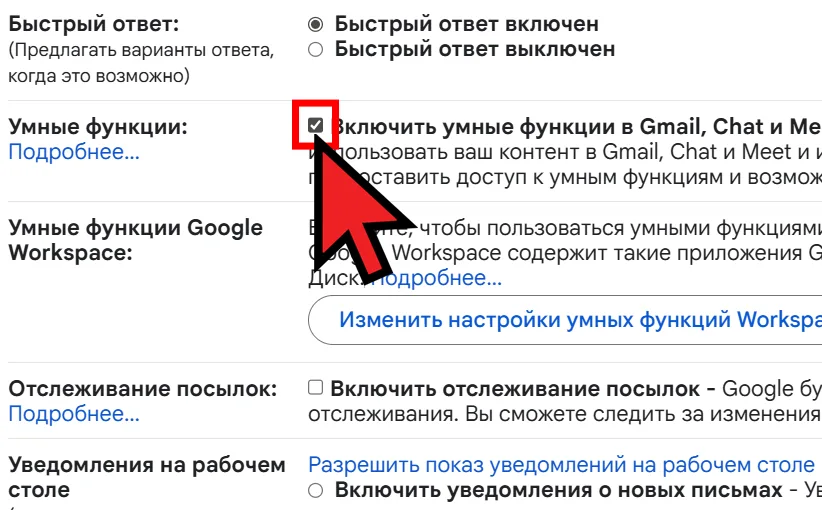
Сперва снимаем галочку с подраздела “Умные функции”, которая позволяет использовать ваш контент из сервисов Gmail, Chat и Meet и информацию о ваших действиях в этих сервисах для улучшения умных функций и возможностей персонализации.
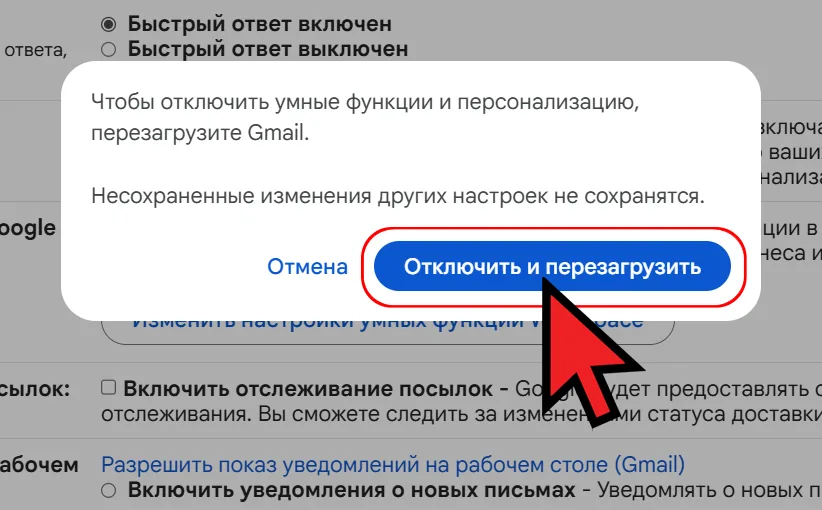
После снятия галочки появиться всплывающее окно с предупреждением, в нем нажимаем на кнопку “Отключить и перезагрузить”.
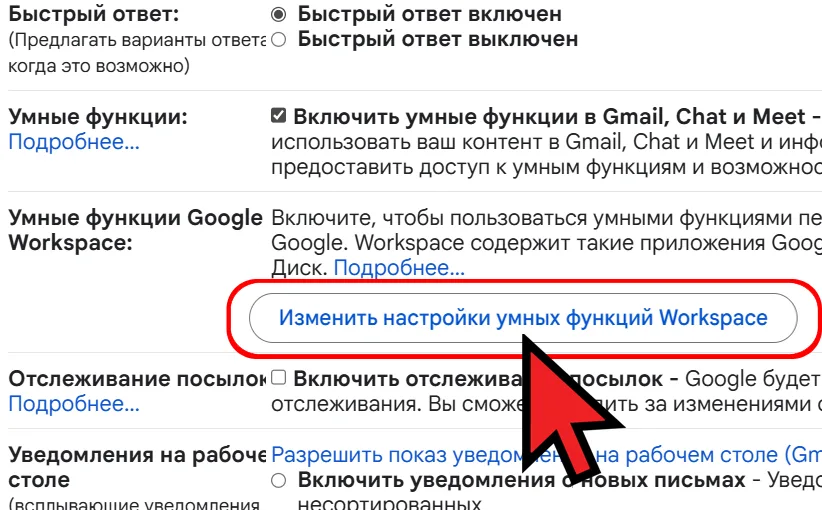
Далее в подразделе “Умные функции Google Workspace” нажимаем на кнопку под названием “Изменить настройки умных функций Workspace”.
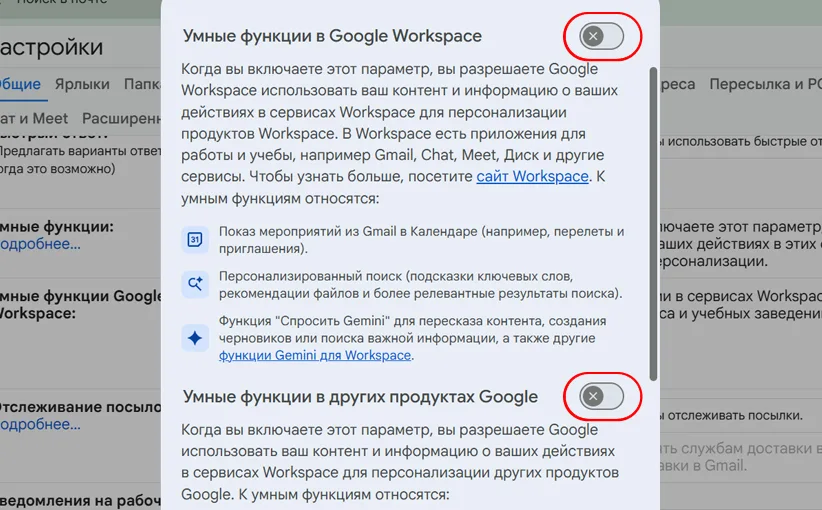
В появившемся всплывающем окне “Умные функции Google Workspace” необходимо перевести в выключенное состояние переключатель “Умные функции в Google Workspace”, а также перевести в выключенное состояние переключатель “Умные функции в других продуктах Google”.
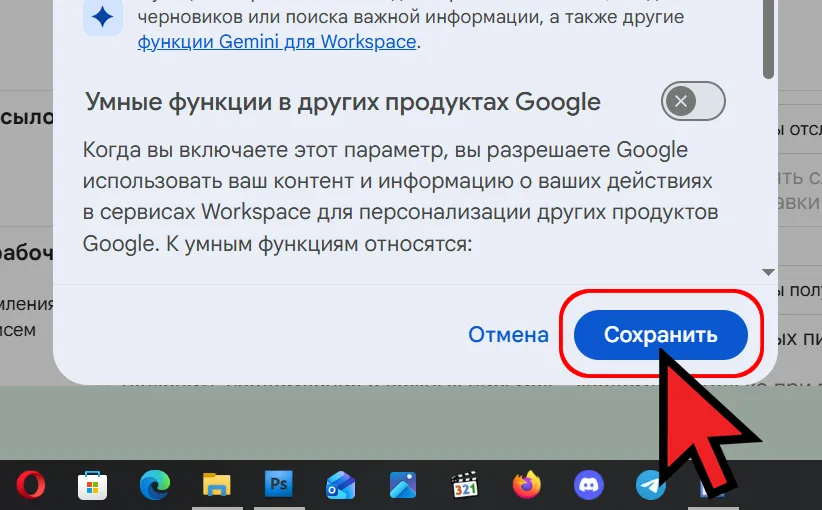
Затем необходимо нажать на кнопке “Сохранить”.
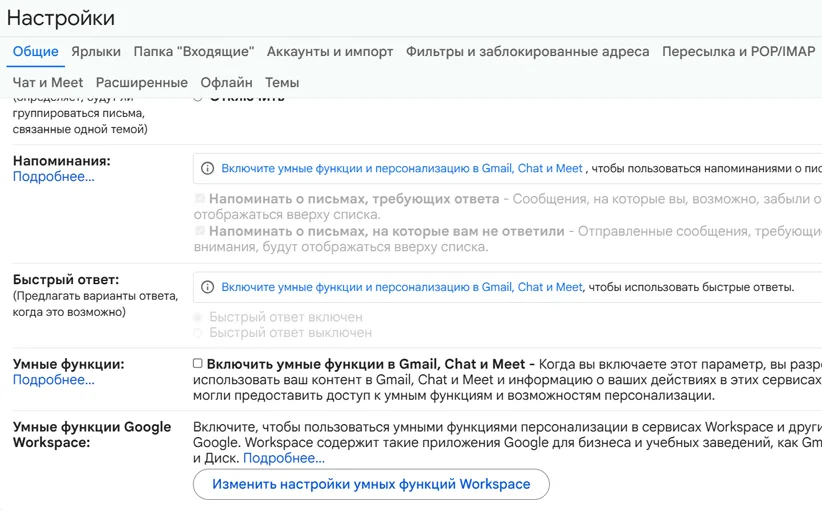
После всех выше перечисленных действий в Основных настройках учетной записи Google появиться следующая картина.
Тем самым вы успешно защитили вашу корреспонденцию от ИИ сканирования, свои персональные данные, а также свою конфиденциальность от получения и использования всех ваших вышеперечисленных данных для персонализации продуктов Google.
СМОТРИТЕ ТАКЖЕ:
Как увеличить время работы смартфона: практические советы (Часть VI)
Как спрятать любую текстовую информацию в файле с картинкой
Что делать если браузер Google Chrome снижает производительность компьютера
Как увеличить скорость подключения к сети
Как ускорить процесс передачи файлов в Windows
Как включить режим гибернации в Windows