Всем привет мои дорогие друзья и читатели, в сегодняшнем новом техническом лайфхаке я детально расскажу и покажу, как самостоятельно разрешить или запретить открытие браузера Google Chrome при запуске Windows. Идея написания лайфхака пришла ко мне неожиданно, можно даже сказать после очередного фонового обновления браузера.
После того как Google Chrome загрузил и применил обновления в фоновом режиме, я стал получать надоедливое всплывающее уведомление, которое появлялось под адресной строкой каждый раз, когда я пользовался браузером.
По началу я не обращал никакого внимания на всплывающее уведомление, но затем вчитался в содержимое, и мне показалось это интересным.
Я не стал производить никаких действий со всплывающим уведомлением и решил немного углубиться в исследование так сказать разобраться, что к чему.
Давайте вместе с Вами совершим небольшой экскурс в историю появления возможности под названием “Запуск Chrome при включении Windows”.
Итак, впервые новая возможность появилась еще в Январе 2026 года и уже тогда массово тестировалась в ранней экспериментальной версии браузера Chrome Canary разработчиками и энтузиастами. Затем 7 Мая 2026 года на официальном форуме появилась запись о появлении новой функции в стабильной версии браузера Google Chrome, а точнее сказать о появлении именно этого всплывающего уведомления “Chrome can now launch when Windows starts” в браузере Google Chrome.
Новая возможность предназначена исключительно для операционной системы Windows и запускает браузер Google Chrome в обычном оконном режиме сразу после входа пользователя в операционную систему Windows. Использование новой функции в браузере Google Chrome с одной стороны упрощает обыденную рутину действий по запуску браузера, и при входе в операционную систему сразу загружается нужный браузер. Но с другой стороны, можно даже сказать в негативном ключе, новая функция выделяет браузер Google Chrome среди других браузеров, ставя его на первое место.
Благом является то, что новая возможность не является единоразовой настройкой, которую можно включить только один раз и затем действие нельзя обратить, функцию можно как включить, так и отключить.
ВКЛЮЧЕНИЕ ЗАПУСКА CHROME ПРИ ВКЛЮЧЕНИИ WINDOWS
Теперь перейдем непосредственно к рассмотрению способа включения новой функции.
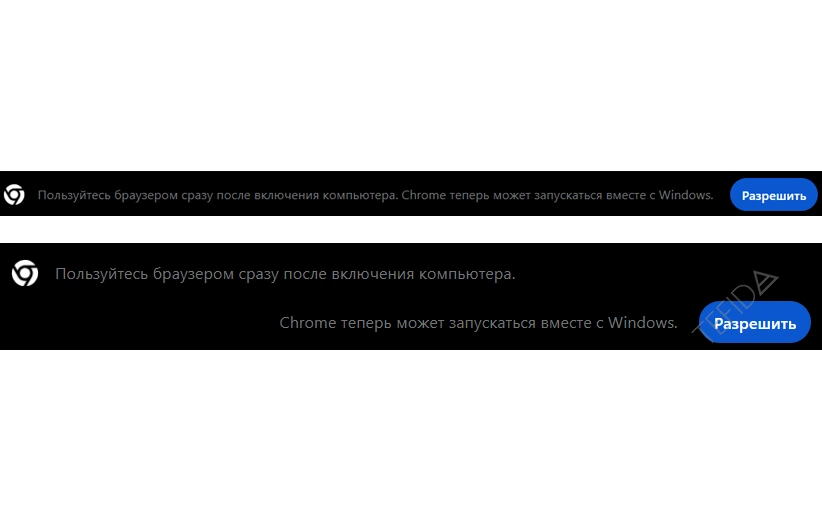
Если при открытии браузера Google Chrome у Вас не отображается всплывающее уведомление под адресной строкой:
“Пользуйтесь браузером сразу после включения компьютера. Chrome теперь может запускаться сразу вместе с Windows.”
Вы можете самостоятельно найти и включить нужную настройку в самом браузере Chrome.
Для этого необходимо перейти по следующему пути:
Настройки -> Запуск Chrome
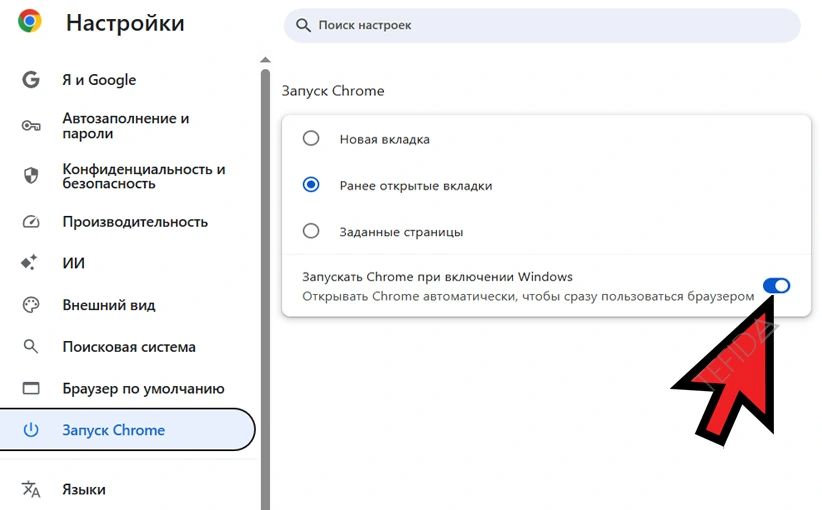
В правой части окна “Запуск Chrome” необходимо найти и установить в состояние “Включено” переключатель “Запускать Chrome при включении Windows”.
После выполнения этих действий браузер Google Chrome будет открываться в стандартном оконном режиме при входе пользователя в Windows.
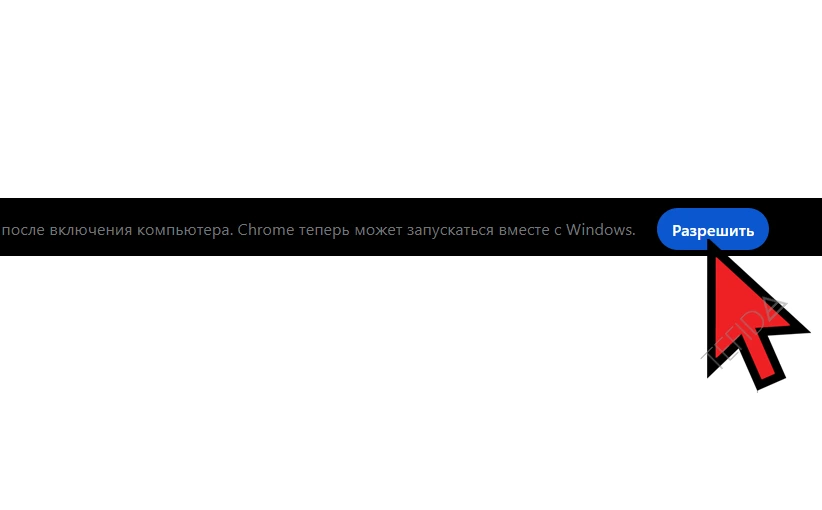
Также если у Вас при открытии браузера Google Chrome появилось всплывающее уведомление, то Вам достаточно только нажать на кнопку “Разрешить” и новая функция будет автоматически включена.
После всех вышеуказанных действий перейдя по следующему пути в самой операционной системе Windows:
Пуск -> Параметры -> Приложения -> Автозагрузка
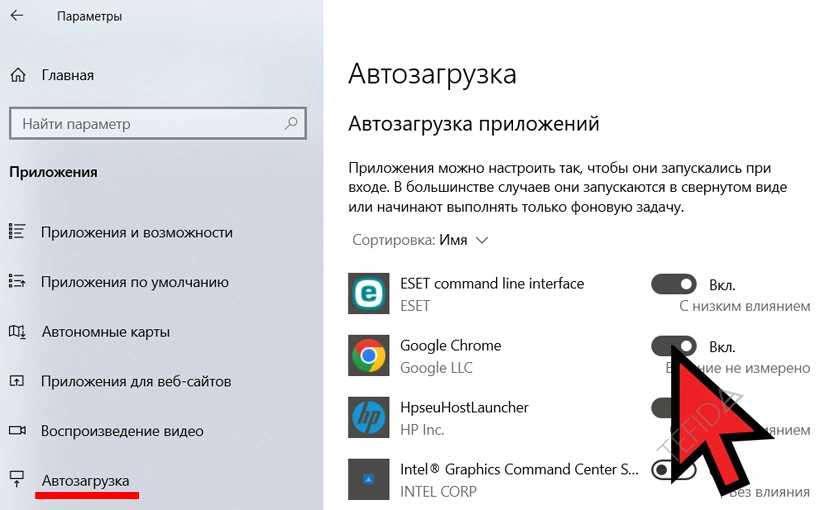
Вы сможете удостовериться, что Google Chrome появился в списке “Автозагрузка приложений” и состояние запуска при входе “Включено”.
Для того чтобы изменения вступили в силу Вам необходимо перезагрузить свое устройство, на котором были внесены изменения.
ОТКЛЮЧЕНИЕ ЗАПУСКА CHROME ПРИ ВКЛЮЧЕНИИ WINDOWS
В свою очередь, по ряду личных причин или предпочтений, для того чтобы отключить новую функцию “Запуск Chrome при включении Windows” Вам необходимо в самом браузере Google Chrome перейти по следующему пути:
Настройки -> Запуск Chrome
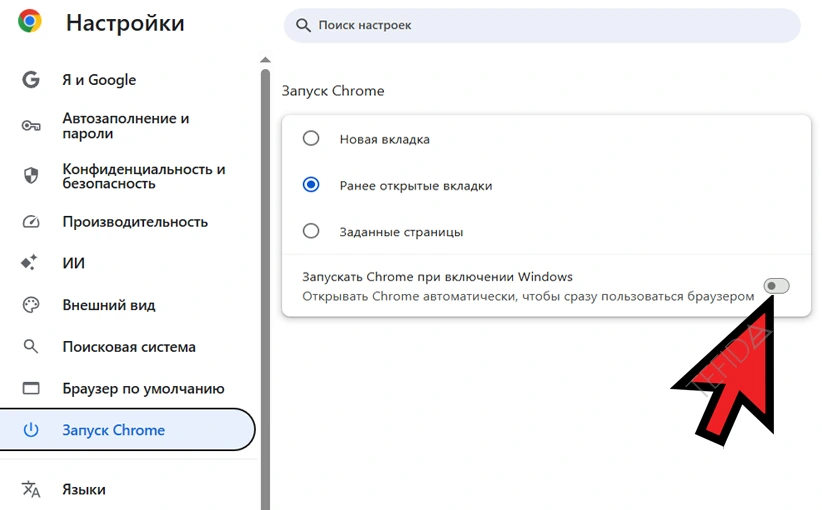
Затем в правой части окна “Запуск Chrome” необходимо перевести в состояние “Отключено” переключатель “Запускать Chrome при включении Windows”.
После вышеуказанных действий Вам необходимо перейти в самой операционной системе Windows по следующему пути:
Пуск -> Параметры -> Приложения -> Автозагрузка
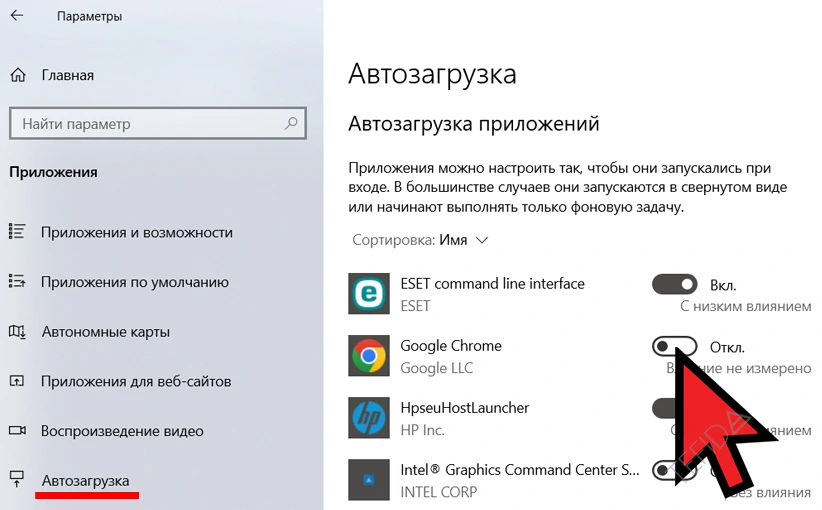
Перейдя в “Автозагрузка приложений” необходимо найти в списке приложение Google Chrome и в ручную перевести состояние запуска при входе в “Отключено”.
После всех вышеуказанных действий, для того чтобы все изменения вступили в силу Вам необходимо перезагрузить свое устройство, на котором были внесены изменения.
В сегодняшнем лайфхаке Вы смогли ознакомиться со способом включения и выключения новой функции “Запуск Chrome при включении Windows” в браузере Google Chrome. Напомню, что новая возможность предназначена исключительно для операционной системы Windows.
СМОТРИТЕ ТАКЖЕ:
Как запретить изменение фона рабочего стола в Windows
Как отключить Copilot в Windows 11 и Windows 10: пошаговая инструкция
Как заблокировать запуск программ в Windows 10 и 11
Как отключить сканирование ИИ в Gmail всей корреспонденции
Как увеличить время работы смартфона: практические советы (Часть VI)
Как спрятать любую текстовую информацию в файле с картинкой