
Всем привет дорогие друзья и читатели, в сегодняшнем новом техническом лайфхаке я расскажу и покажу, как отключить встроенный в операционную систему Windows 11 и 10 ИИ-помощник Copilot. На самом деле отключение ИИ-помощника Copilot в операционных системах Windows 10, 11 это вопрос предпочтений, поскольку цифровой помощник может повлиять на безопасность, а также на производительность всей системы в целом (по сути Copilot является фоновым процессом, который потребляет оперативную память и ресурсы процессора, что в свою очередь снижает производительность.
Также использование ИИ-помощника может вызвать странности в работе операционной системы и задержки.) и по ряду других причин среди которых самой актуальной является то, что Copilot был внедрен в операционную систему принудительно посредствам обновлений и такое положение вещей может не нравиться большинству пользователей.
Если Вы не используете в повседневной работе ИИ-помощника, значок на панели задач может загромождать интерфейс. Также стоит учитывать тот факт, что отключение Windows Copilot не повлияет на работу самой операционной системы, поскольку он не является критически важным компонентом.
Давайте немного отвлечемся и вместе с Вами совершим небольшое путешествие в историю появления ИИ-помощника Copilot.
Для пользователей Windows 10 ИИ-помощник появился относительно недавно, а именно в Ноябре 2023 года вместе с накопительным обновлением 22H2, в виде отдельного приложения Copilot появился немного позднее в 2024 году. Изначально ИИ-ассистент позиционировался как эксклюзивный элемент флагманской операционной системы Windows 11. В Сентябре 2023 года Microsoft запускает Copilot на базе больших языковых моделей OpenAI в составе обновления Moment 4 для операционной системы Windows 11. В Сентябре еще не планировался перенос ИИ-помощника на более старые операционные системы. Затем в Ноябре 2023 года Microsoft изменила стратегию, 16 Ноября 2023 года компания объявила о переносе ИИ-помощника на Windows 10, несколько дней спустя появляется сборка в канале Release Preview под номером 19045.3575.
30 Ноября 2023 года с выходом необязательного ноябрьского обновления ИИ-помощник Copilot становиться доступным пользователям Windows 10 Home и Professional в ряде стран (США, Канада, части Азии и Южной Америки). Уже в Декабре 2023 года произошло массовое развертывание, появился обязательный пакет обновлений для операционной системы KB5033372 (Patch Tuesday).
После установки обновления иконка Copilot появляется на панели задач в правой части у миллионов пользователей по всему миру. В 2024 году произошло изменение формата, которое заключалось в следующем, изначально Copilot работал как глубоко интегрированная веб-панель, летом 2024 года Microsoft выпускает обновление KB40427, которое превратило Copilot в операционной системе Windows 10 в отдельное, более независимое веб-приложение.
Теперь приступим с Вами непосредственно к рассмотрению способов отключения Copilot, сегодня будут рассматриваться два способа.
Первый способ кардинальный, позволяет полностью отключить и деинсталлировать ИИ-помощника без последующей возможности восстановления, подходит в первую очередь для тех пользователей, которые уже для себя твердо решили полностью удалить Copilot из операционной системы.
Второй способ более лояльный по отношению к Copilot и позволяет отключить ИИ-помощника на время с последующей возможностью восстановления работы при возникновении такой потребности.
ПЕРВЫЙ СПОСОБ: ПОЛНОЕ ОТКЛЮЧЕНИЕ И ДЕИНСТАЛЛЯЦИЯ COPILOT
Шаг 1: отключение Copilot через Редактор локальной групповой политики
После применения этого способа скрывается кнопка на панели задач, освобождаются системные ресурсы и ИИ-помощник перестает реагировать на горячие клавиши.
Вы можете вызвать редактор групповой политики любым удобным для Вас способом, лично я предпочитаю следующий.
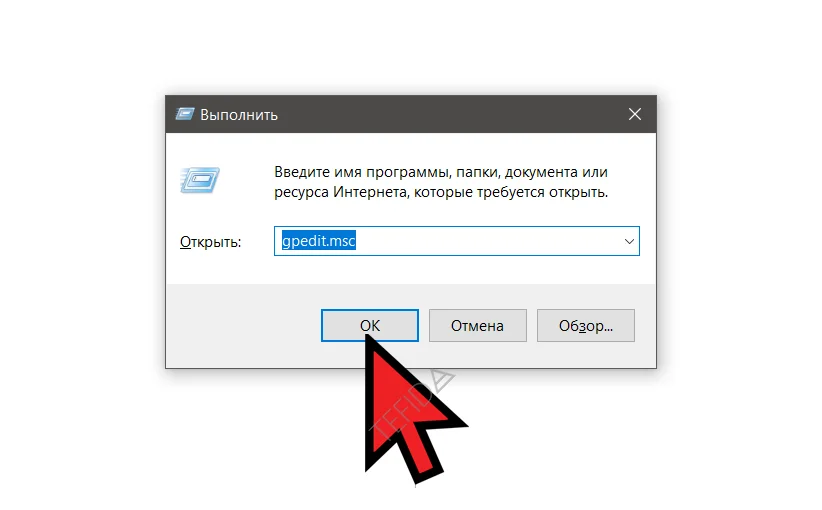
Вызвать окно “Выполнить” при помощи комбинации клавиш “WIN+R” и в строке “Открыть” ввести “gpedit.msc”, после нажать на кнопку “ОК”.
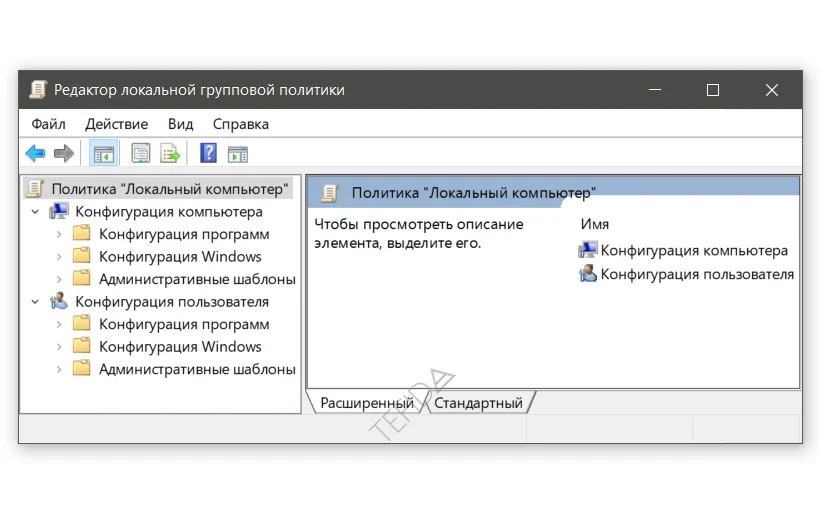
После всех описанных действий откроется окно “Редактор локальной групповой политики”, которое разделено на две части: левая часть окна называется областью переходов и в ней отображается иерархическая структура папок и категорий политик, правая часть окна называется областью содержимого или панель сведений, где отображаются конкретные параметры политик, настройки и состояния в выбранной папке.
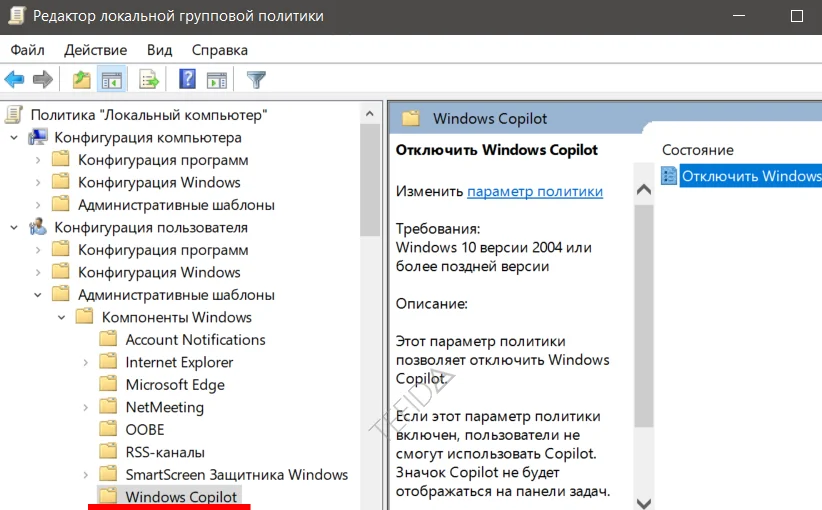
В левой части окна “Редактор локальной групповой политики” необходимо перейти по следующему пути:
“Политика Локальный компьютер” -> “Конфигурация пользователя” -> “Административные шаблоны” -> “Компоненты Windows” -> “Windows Copilot”
В правой части окна отобразиться правило под названием “Отключить Windows Copilot”.
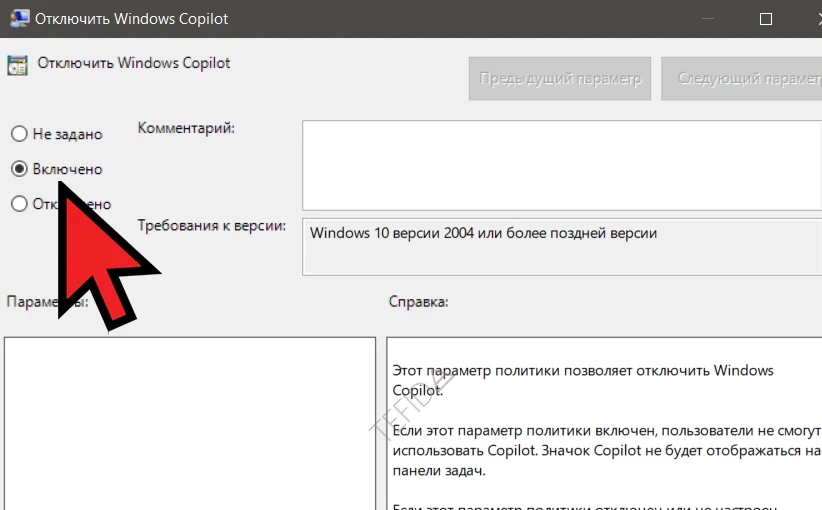
Дважды кликаем и тем самым переходим в более детальные настройки правила “Отключить Windows Copilot”.
Теперь в появившемся окне “Отключить Windows Copilot” с более детальными настройками правила необходимо выбрать вариант под названием “Включено” и нажать на кнопку ОК для внесения изменений. Тем самым после всех вышеописанных действий Вы разрешите отключение ИИ-помощника Windows Copilot.
Шаг 2: отключение Copilot через Редактор реестра Windows
Это шаг предназначен исключительно для тех пользователей, которые не хотят производить действия по отключению ИИ-помощника через “Редактор локальной групповой политики” по своим каким-либо соображениям, и больше предпочитают Редактор реестра.
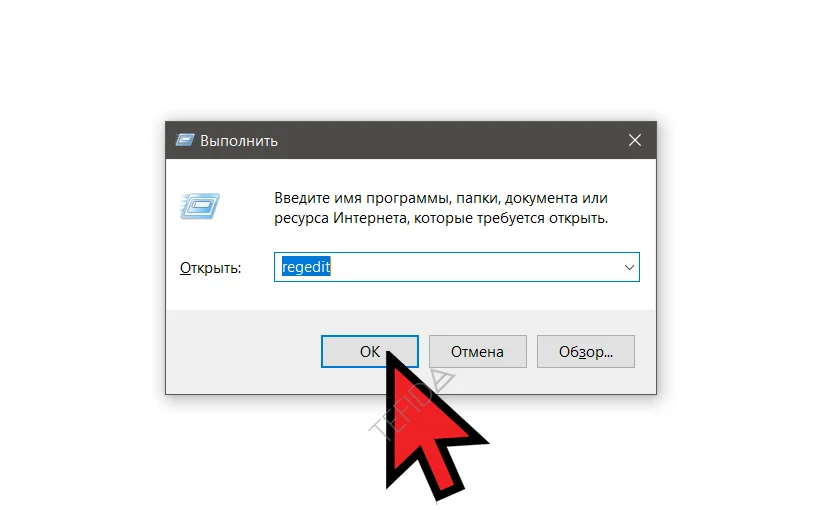
Необходимо открыть Редактор реестра Windows любым удобным для Вас способом, я предпочитаю открывать редактор реестра посредствам вызова окна “Выполнить” при помощи комбинации клавиш “WIN+R” и ввода в строке “Открыть” “regedit”.
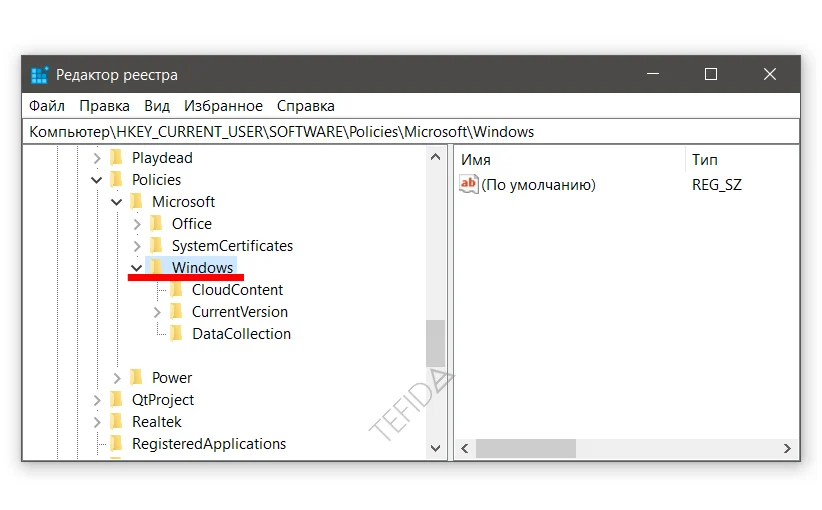
После открытия окна “Редактора реестра” необходимо перейти по следующему пути:
“Компьютер” -> “HKEY_CURRENT_USER” -> “SOFTWARE” -> “Policies” -> “Microsoft” -> “Windows”
В левой части окна “Редактор реестра” перейдя по вышеуказанному пути необходимо убедиться в том, что отсутствует раздел под названием “WindowsCopilot” и если таковой отсутствует, то необходимо создать его.
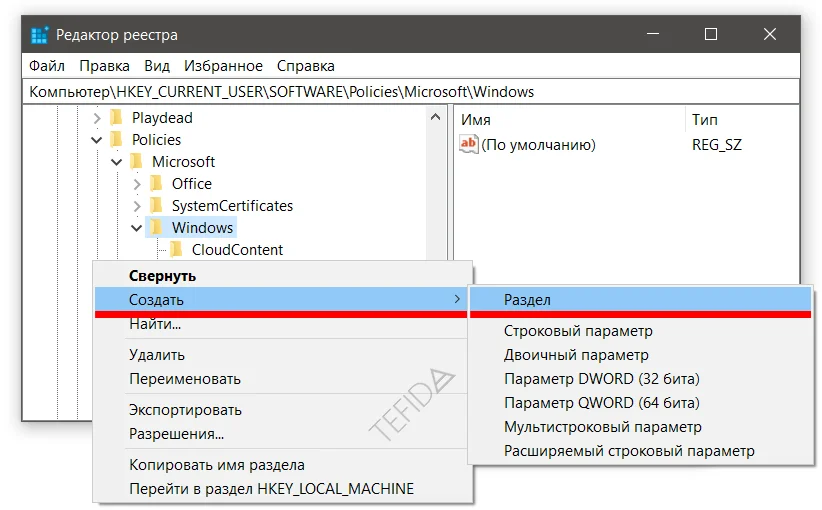
Для того чтобы создать раздел “WindowsCopilot” необходимо кликнуть правой кнопкой мыши по папке “Windows” и в появившемся меню выбрать пункт “Создать” -> “Раздел”.
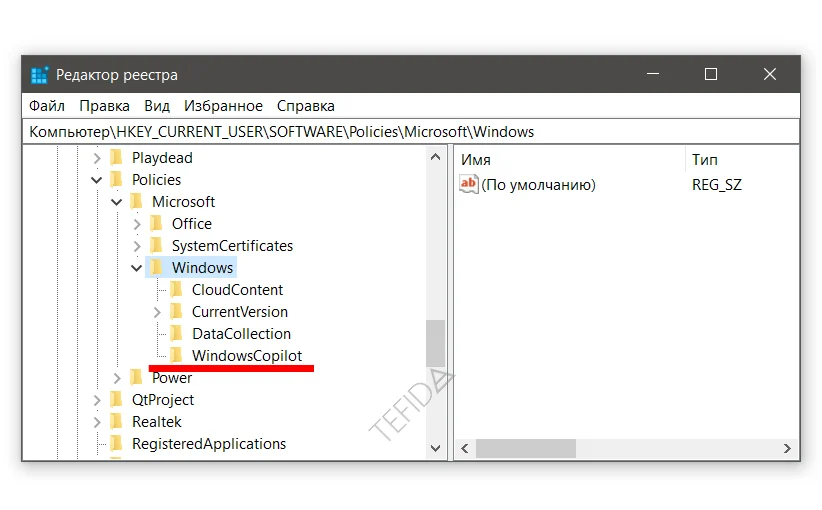
После, в разделе Windows появиться папка, которой необходимо присвоить имя “WindowsCopilot”.
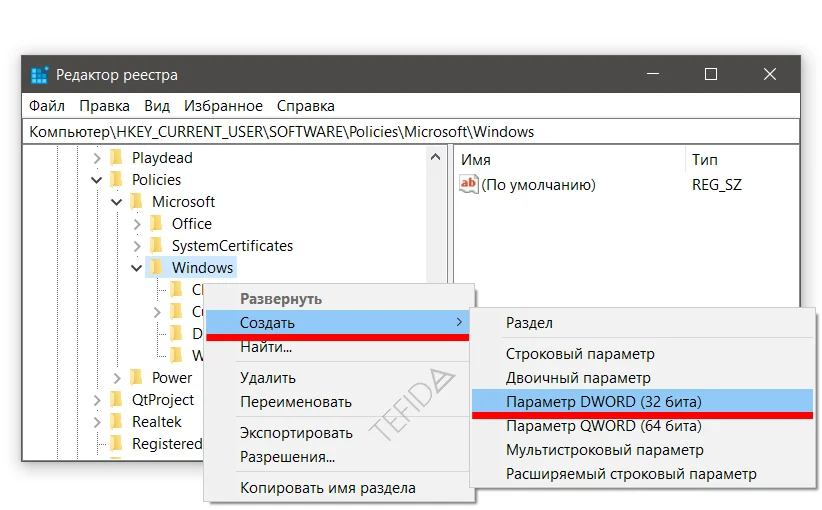
Далее в новом созданном разделе “WindowsCopilot” необходимо создать параметр DWORD (32 бита) при помощи клика правой кнопки мыши либо в левой части окна на разделе “WindowsCopilot” либо в правой части окна на любом свободном месте и выбрав в появившемся меню “Создать” -> “Параметр DWORD (32 бита)”, затем присвоив ему имя “TurnOffWindowsCopilot”.
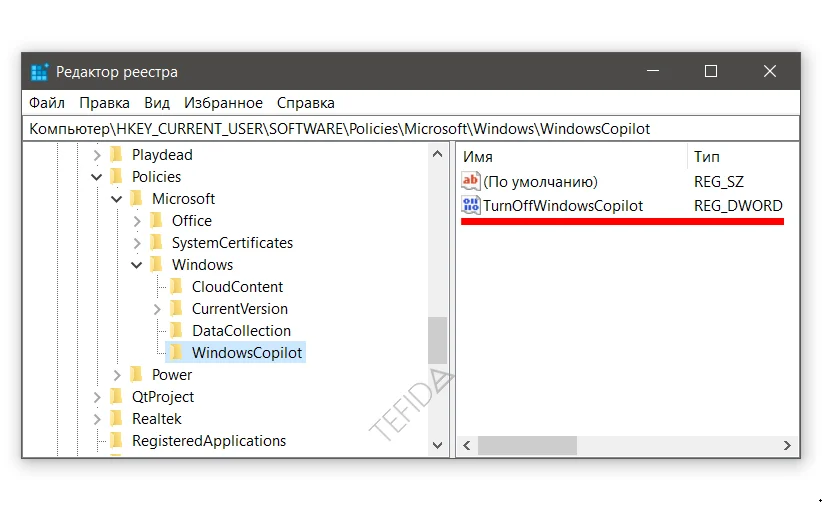
При помощи двойного клика левой кнопкой мыши по только что созданному параметру DWORD (32 бита) вызвать окно “Изменение параметра DWORD (32 бита)”.
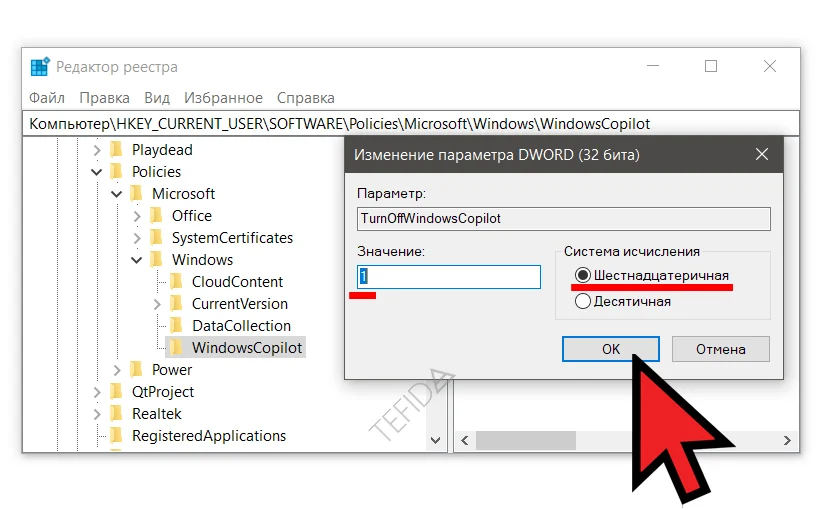
В появившемся окне в поле “Значение” необходимо установить значение “1”. Также необходимо убедиться в том, что в разделе под названием “Система исчисления” выбрана опция “Шестнадцатеричная”.
После установки всех значений необходимо нажать на кнопке ОК для подтверждения изменений.
Повторюсь, что вышеуказанный способ отключения ИИ-помощника Copilot через “Редактор реестра” предназначен исключительно для тех пользователей, которые предпочитают вносить изменения именно этим способом.
Внимание! При отключении Copilot через “Редактор локальной групповой политики“ вышеуказанные изменения в Реестр Windows вносятся автоматически.
Шаг 3: Деинсталляция ИИ-помощника Copilot
Теперь пора приступить, пожалуй, к самому главному шагу.
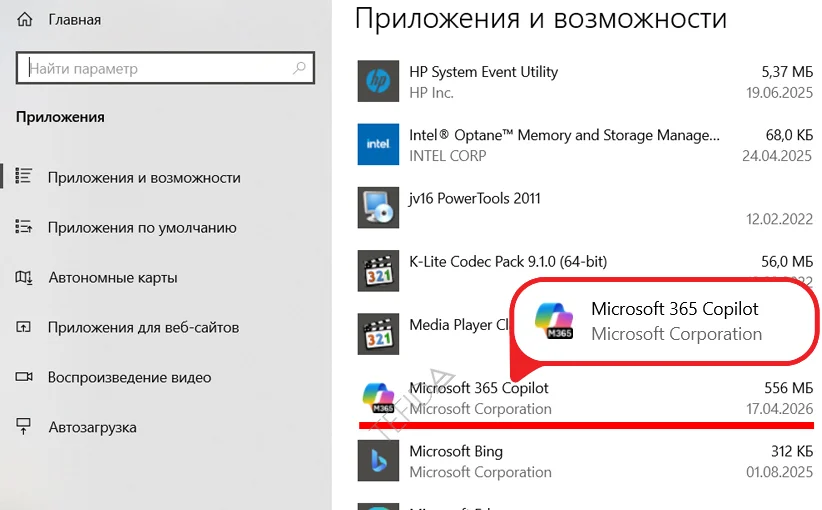
Итак, приступим, необходимо в операционной системе Windows 10, 11 перейти по следующему пути:
“Пуск” -> “Параметры” -> “Приложения”
Затем отыскать название “Microsoft 365 Copilot” в появившемся списке установленных приложений.
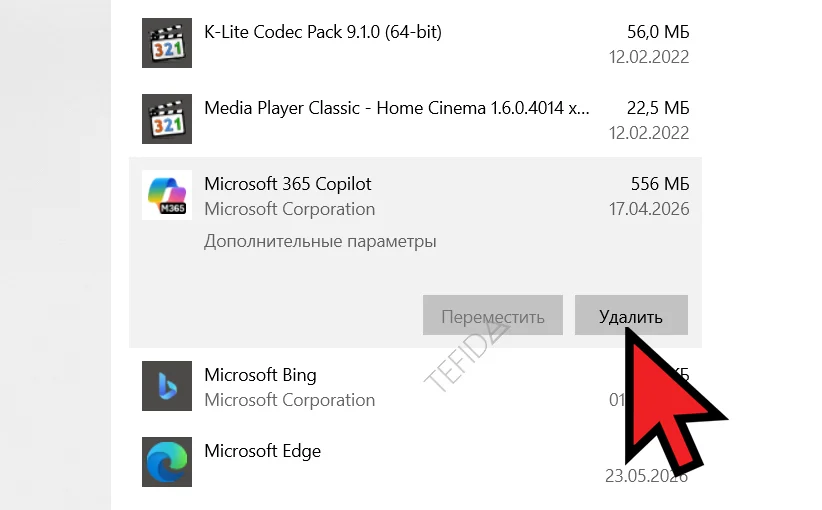
После нахождения установленного приложения провести легкую процедуру деинсталляции.
После всех вышеописанных шагов необходимо перезагрузить компьютер, для того чтобы все необходимые изменения вступили в силу.
ВТОРОЙ СПОСОБ: ОТКЛЮЧЕНИЕ COPILOT, С ПОСЛЕДУЮЩЕЙ ВОЗМОЖНОСТЬЮ ВОССТАНОВЛЕНИЯ РАБОТЫ
Перед тем как отключить ИИ-помощника Copilot с последующей возможностью восстановления его работы необходимо проделать вышеописанные “Шаг 1” или “Шаг 2” в зависимости от выбора и предпочтений пользователя.
Шаг 3: отключение Copilot с последующей возможностью восстановления
Итак, приступим, необходимо в операционной системе Windows 10, 11 перейти по следующему пути:
“Пуск” -> “Параметры” -> “Приложения”
В появившемся списке необходимо отыскать приложение под названием “Microsoft 365 Copilot”.
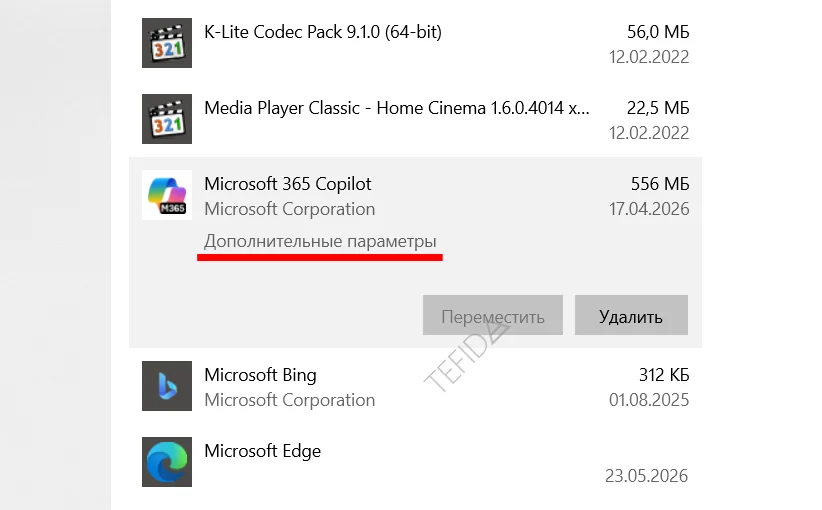
Затем кликнуть на нем один раз левой кнопкой мыши тем самым, выбрав и раскрыв его.
Далее, кликнуть левой кнопкой мыши на появившейся ссылке под названием “Дополнительные параметры”.
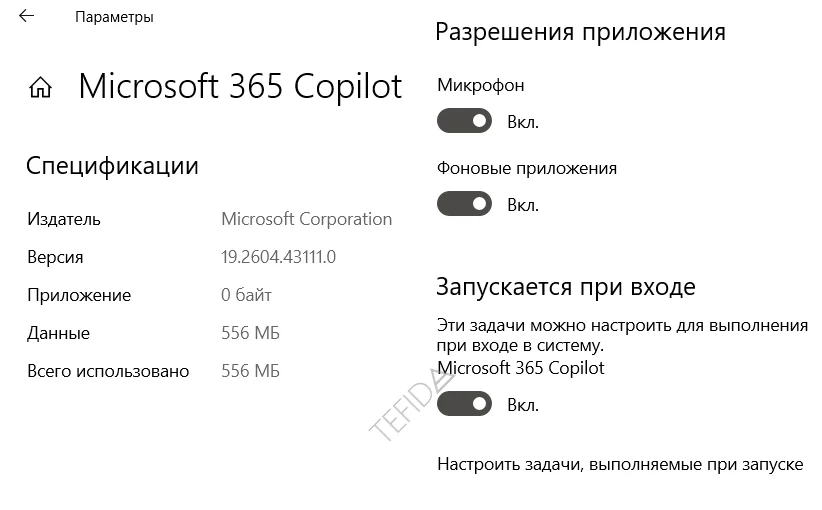
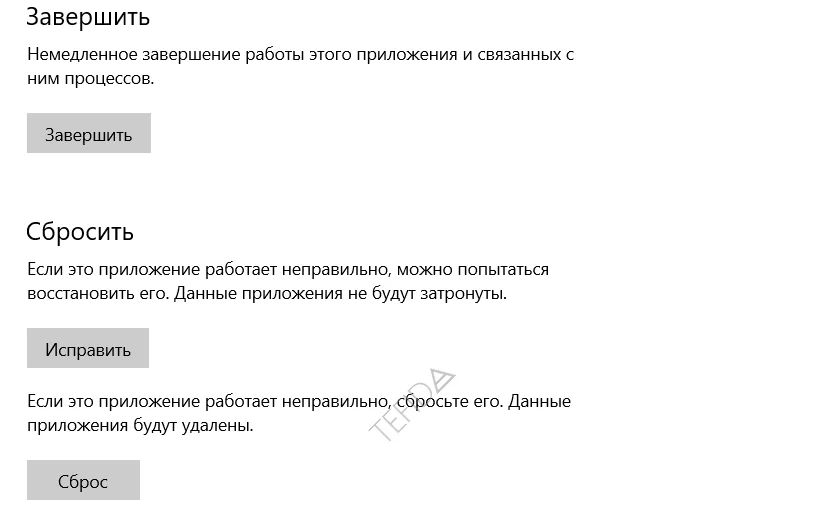
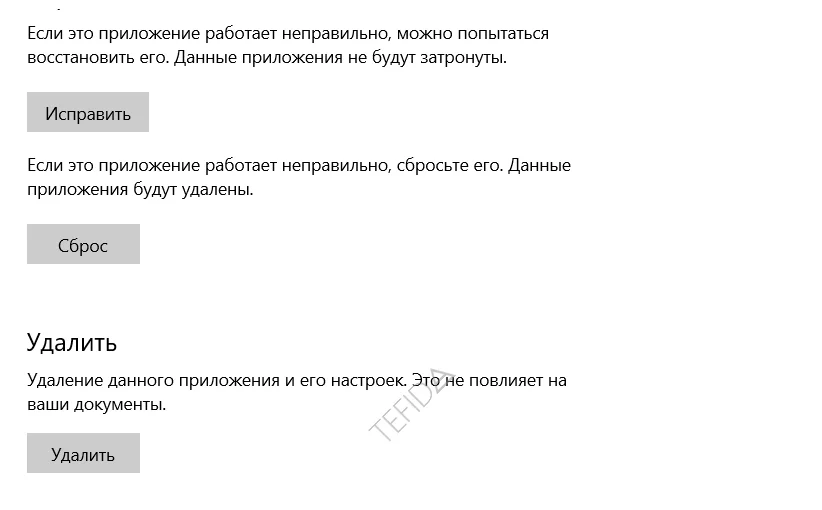
В появившемся окне “Параметры” для приложения “Microsoft 365 Copilot” предоставлены множество вариантов действий, с приложением начиная с выбора вариантов разрешения и заканчивая полной деинсталляцией.
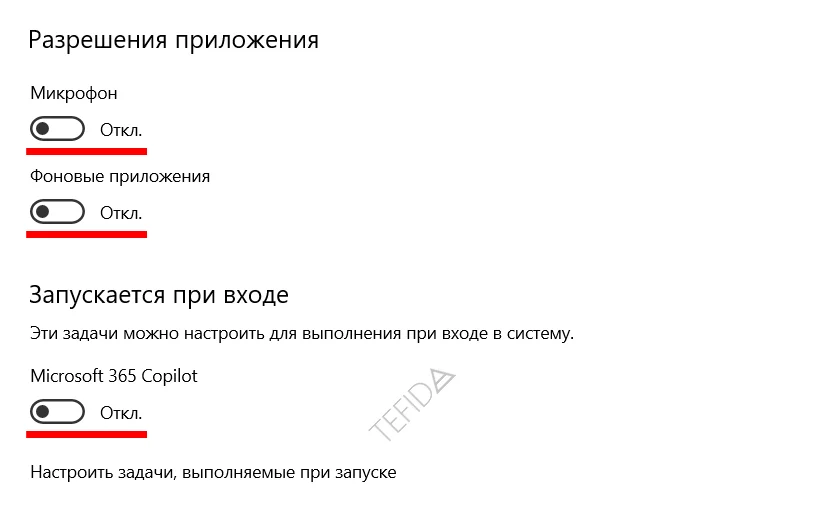
В нашем случае необходимо отключить разрешения “Микрофон” и “Фоновые приложения”.
Затем переключить в состояние выключено разрешение “Запускаться при входе” тем самым запретить приложению запускаться при входе в операционную систему.
После внесения всех выше указанных изменений необходимо перезагрузить компьютер.
Данный способ позволяет в дальнейшем при необходимости восстановить работоспособность ИИ-помощника Copilot без каких-либо дополнительных действий со стороны пользователя.
ВКЛЮЧЕНИЕ И ВОССТАНОВЛЕНИЕ РАБОТЫ COPILOT
Шаг 1: отключение Copilot через Редактор локальной групповой политики
При выборе пользователем “Шаг 1”, для восстановления работы ИИ-помощника понадобиться перейти по следующему пути:
“Политика Локальный компьютер” -> “Конфигурация пользователя” -> “Административные шаблоны” -> “Компоненты Windows” -> “Windows Copilot”
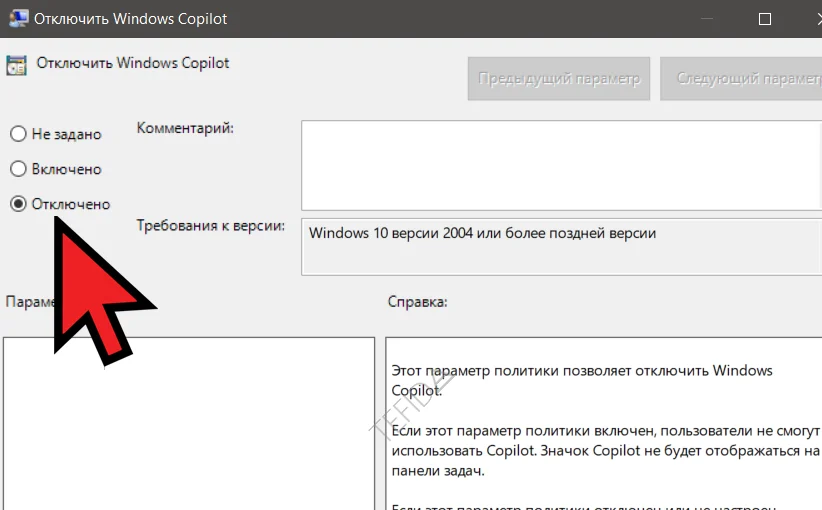
В правой части окна дважды кликнуть на правило “Отключить Windows Copilot” тем самым появиться окно c более детальными настройками правила “Отключить Windows Copilot”.
В появившемся окне необходимо выбрать вариант под названием “Отключить”. Тем самым Вы запретите отключение Windows Copilot.
Далее нажать на кнопку “ОК” для сохранения всех изменений.
После выполнения всех вышеописанных шагов по восстановлению работы ИИ-помощника Copilot компьютер перезагружать не нужно.
Шаг 2: отключение Copilot через Редактор реестра Windows
При выборе пользователем “Шаг 2”, для восстановления работы ИИ-помощника понадобиться перейти по следующему пути:
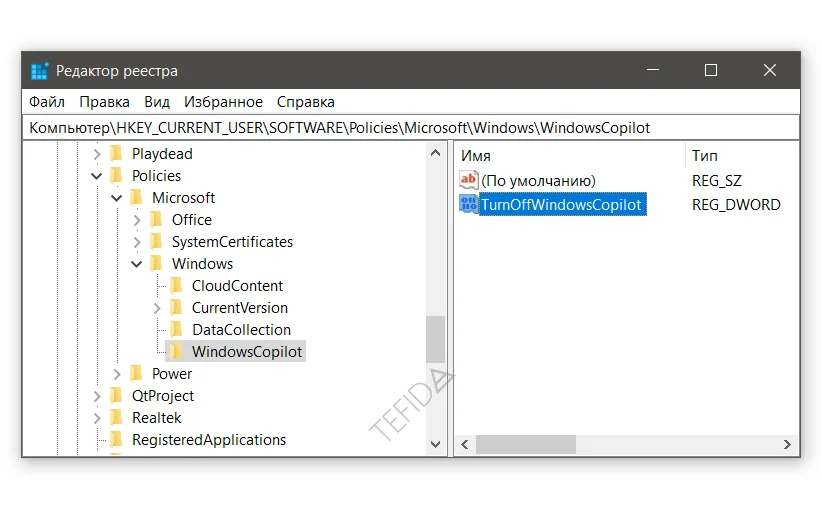
“Компьютер” -> “HKEY_CURRENT_USER” -> “SOFTWARE” -> “Policies” -> “Microsoft” -> “Windows” -> “WindowsCopilot”
Затем дважды кликнуть на параметре DWORD (32 бита) под названием “TurnOffWindowsCopilot” тем самым, вызвав окно “Изменение параметра DWORD (32 бита)”.
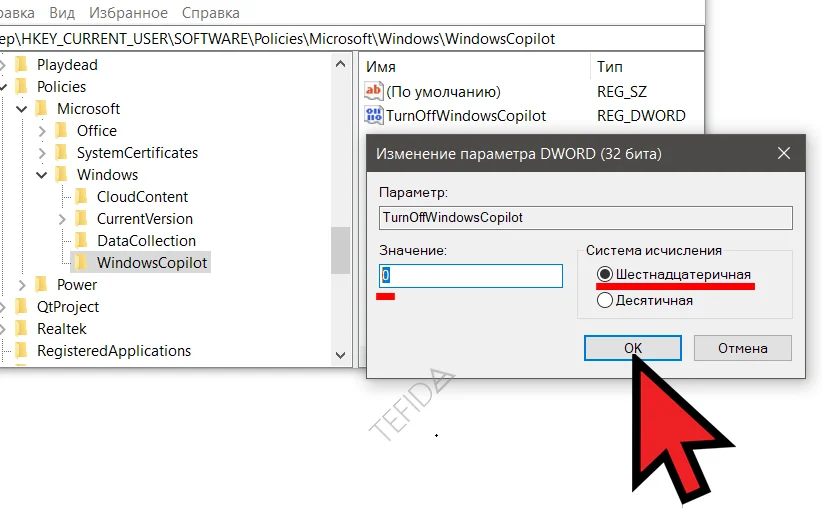
В появившемся окне необходимо в поле “Значение” изменить раннее установленное значение “1” на “0” и нажать на кнопку “ОК” для сохранения изменений. Также необходимо убедиться в том, что в разделе “Система исчисления” выбрана опция “Шестнадцатеричная”.
После выполнения вышеописанных шагов по восстановлению работы ИИ-помощника Copilot компьютер перезагружать не нужно.
Шаг 3: отключение Copilot с последующей возможностью восстановления
Для восстановления работы ИИ-помощника в случае использования “Шаг 3” необходимо перейти в операционной системе по следующему пути:
“Пуск” -> “Параметры” -> “Приложения”
Затем в появившемся списке установленных приложений необходимо найти “Microsoft 365 Copilot”.
После, раскрыть приложение “Microsoft 365 Copilot” кликнув на нем один раз левой кнопкой мыши.
Далее, перейти в “Дополнительные параметры” приложения “Microsoft 365 Copilot” кликнув на соответствующей ссылке расположенной под названием.
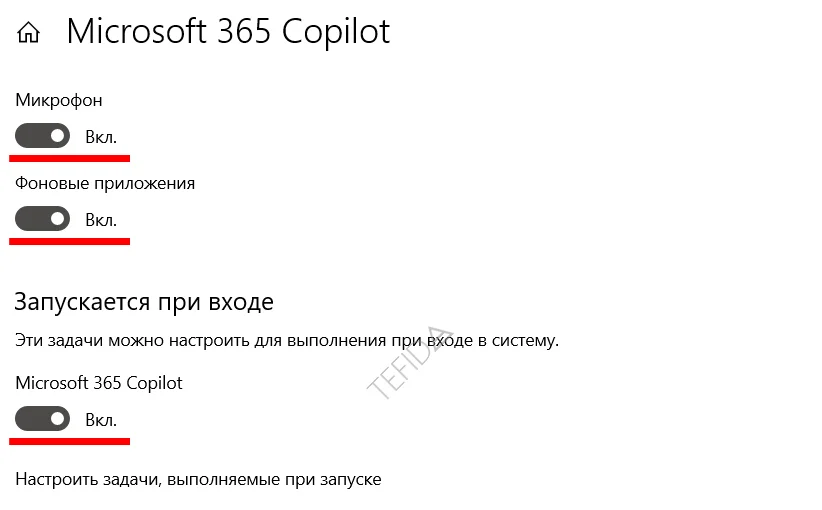
В появившемся окне “Параметры” для приложения “Microsoft 365 Copilot” обратно включить раннее выключенные разрешения “Микрофон”, “Фоновые приложения” и разрешение “Запускаться при входе”.
Внимание! В обязательном порядке после всех вышеописанных действий необходимо перезагрузить компьютер.
После перезагрузки компьютера и прохождения всех трех шагов (точнее двух шагов, поскольку “Шаг 1” и “Шаг 2” дается исключительно на выбор пользователя) по восстановлению работоспособности ИИ-помощника вы получите вновь работающий Copilot.
СМОТРИТЕ ТАКЖЕ:
Как заблокировать запуск программ в Windows 10 и 11
Как отключить сканирование ИИ в Gmail всей корреспонденции
Как увеличить время работы смартфона: практические советы (Часть VI)
Как спрятать любую текстовую информацию в файле с картинкой
Что делать если браузер Google Chrome снижает производительность компьютера
Как увеличить скорость подключения к сети